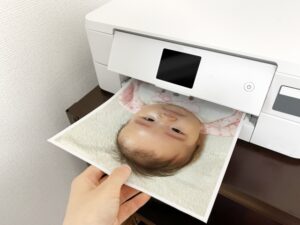
プリンターで写真やイラスト、文書などを印刷した際に、本来の色とは異なり、全体的に緑色っぽくなることがあります。
例えば、人物の肌が緑がかった色になったり、赤色やピンク色が正常に再現されなかったりする場合は、インクの状態や印刷設定に問題がある可能性があります。
印刷物が緑色になる原因として代表的なのは、マゼンタ(赤紫色)のインク不足やノズルの目詰まり、カラーバランスの設定不良などです。
ただし、使用しているプリンターの種類や症状によって原因は異なります。 インクを交換するだけで改善する場合もあれば、印刷設定の見直しやプリンターのメンテナンスが必要になる場合もあります。
この記事では、印刷すると色が緑になる原因を詳しく解説するとともに、インクジェットプリンターとレーザープリンターそれぞれの改善方法を紹介します。
印刷すると色が緑になる主な原因
印刷物が緑色になる原因は、インクやトナーの状態、プリンターの設定、使用する用紙などによって異なります。
まずは、代表的な原因を確認しましょう。
マゼンタのインクが不足している
印刷物が緑色になる原因として、最初に確認したいのがマゼンタのインク不足です。
一般的なカラープリンターでは、シアン(青緑色)、マゼンタ(赤紫色)、イエロー(黄色)、ブラック(黒色)などのインクやトナーを組み合わせて色を再現しています。
このうち、マゼンタが不足したり正常に印刷されなかったりすると、赤色やピンク色の再現性が低下し、印刷物の色が不自然になることがあります。
特に、シアンやイエローの影響が相対的に強く残る部分では、緑色や青緑色に偏る場合があります。
ただし、マゼンタが不足すると必ず緑色になるわけではありません。
元画像の色によっては、赤色が黄色やオレンジ色に近づいたり、紫色が青色に近づいたりすることもあります。
次のような症状が見られる場合は、マゼンタの印刷不良が疑われます。
- 写真全体が緑色や青緑色に見える
- 人物の肌が不自然な色になる
- 赤色やピンク色が正常に印刷されない
- 紫色が青色っぽくなる
- マゼンタの部分だけ色が薄い、または印刷されない
このような場合は、まずインク残量やノズルの状態を確認しましょう。
プリントヘッドのノズルが目詰まりしている
インクジェットプリンターでは、プリントヘッドにある微細なノズルからインクを吐出して印刷します。
プリンターを長期間使用していなかった場合や、インクが乾燥した場合などには、ノズルが目詰まりしてインクが正常に出なくなることがあります。
特にマゼンタのノズルが詰まると、赤系統の色が十分に印刷されず、緑色が強く見える原因になります。
また、ノズルの目詰まりが発生すると、色の変化だけでなく、次のような症状が現れる場合もあります。
- 印刷物に横筋や白い線が入る
- 特定の色だけ印刷されない
- 色が薄くなったり、かすれたりする
- 写真の一部で色が不自然になる
- 印刷するたびに色の出方が変わる
ノズルの目詰まりが疑われる場合は、プリンターに搭載されているノズルチェック機能を使用すると、インクの吐出状態を確認できます。
なお、ノズルチェックやヘッドクリーニングは、主にインクジェットプリンターで使用する機能です。
レーザープリンターでは印刷方式が異なるため、同じ対処方法は使用できません。
インクカートリッジが正しく取り付けられていない
インクカートリッジの取り付け状態が不適切な場合も、印刷物の色がおかしくなることがあります。
例えば、カートリッジが正しく装着されていなかったり、必要な保護テープが取り外されていなかったりすると、インクが正常に供給されない場合があります。
特に、インクを交換した直後から印刷物が緑色になった場合は、カートリッジの装着状態を確認することが重要です。
また、プリンターに適合していないインクや、品質に問題のあるインクを使用した場合にも、色の再現性が低下する可能性があります。
ただし、カートリッジの構造や取り付け方法は機種によって異なります。
取り外しや再装着を行う際は、必ずメーカーの取扱説明書に従ってください。
プリンターのカラーバランス設定が適切でない
プリンターのカラーバランス設定が適切でない場合、印刷物が緑色に偏ることがあります。
カラーバランスとは、印刷する際に各色の強さを調整する設定です。
例えば、シアンやイエローが強くなる設定や、マゼンタが弱くなる設定になっていると、印刷結果が緑色っぽくなる可能性があります。
また、写真編集ソフトとプリンタードライバーの両方で色補正を行っている場合も、意図しない色味になることがあります。
ただし、インクが正常に吐出されていない場合は、カラーバランスを変更しても根本的な解決にはなりません。
そのため、インクやノズルに異常がないことを確認してから、カラー設定を見直すことが重要です。
用紙の種類と印刷設定が合っていない
印刷に使用する用紙とプリンターの設定が一致していない場合、色の再現性が低下することがあります。
例えば、光沢写真用紙を使用しているにもかかわらず、プリンターの設定が普通紙になっていると、インクの吐出量や色補正が適切にならず、想定した色と異なる仕上がりになる可能性があります。
また、用紙によってインクの吸収特性や表面の光沢、白色度などが異なるため、同じ画像でも色の見え方が変わることがあります。
ただし、用紙設定の不一致によって必ず緑色になるわけではありません。
突然すべての印刷物が緑色になった場合は、用紙設定よりもインクやトナーの状態を優先して確認するとよいでしょう。
カラープロファイルが適切でない
カラープロファイルの設定が適切でない場合も、印刷物の色が不自然になることがあります。
カラープロファイルとは、ディスプレイやプリンターなどの機器で色を適切に再現するための情報です。
一般的に、ディスプレイはRGB方式で色を表示し、プリンターは主にCMYK系の色材を使用して印刷します。
両者では色の再現方法や再現できる色域が異なるため、画面上の色と印刷物の色が完全に一致するとは限りません。
ただし、RGB形式の画像を印刷すること自体が、緑色への色かぶりの原因になるわけではありません。
問題になりやすいのは、プリンターや用紙に適していないICCプロファイルを使用した場合や、アプリケーションとプリンタードライバーの色管理設定が一致していない場合です。
特に、PhotoshopやIllustratorなどのソフトで写真やデザインを印刷する場合は、カラーマネジメントの設定を確認することが大切です。
プリンタードライバーに問題がある
プリンタードライバーの設定や動作に問題がある場合、印刷物の色が正常に再現されないことがあります。
プリンタードライバーとは、パソコンからプリンターへ印刷データを送るためのソフトウェアです。
例えば、次のような状況では、ドライバーの設定や互換性に問題がないか確認する必要があります。
- パソコンのOSを更新してから色がおかしくなった
- 新しいパソコンで印刷すると緑色になる
- 特定のアプリケーションから印刷した場合だけ色が変わる
- プリンタードライバーを変更してから色がおかしくなった
ただし、ドライバーが古いこと自体が、必ず緑色印刷の原因になるわけではありません。
インクや印刷設定に問題が見つからない場合に、ドライバーの確認を検討するとよいでしょう。
元画像やモニターの色設定に問題がある
印刷物が緑色に見える場合、プリンターではなく、元画像やモニターの設定が影響している可能性もあります。
例えば、画像編集ソフトでホワイトバランスを調整した結果、元画像自体が緑色に偏っている場合があります。
また、モニターの色温度やホワイトバランスが適切でない場合、画面上の色と印刷物の色を正確に比較できません。
さらに、印刷物は周囲の照明によって色の見え方が変わることもあります。
そのため、印刷物の色がおかしい場合は、別の画像を印刷したり、異なる照明環境で確認したりすることも有効です。
レーザープリンターのトナーや画像形成部品に問題がある
レーザープリンターの場合は、インクジェットプリンターとは異なる原因も考えられます。
カラーレーザープリンターでは、トナーを使用して色を再現します。
そのため、マゼンタトナーの不足や供給不良、画像形成部品の不具合などによって、印刷物が緑色に偏ることがあります。
また、色の濃度や階調の補正が適切に行われていない場合にも、色の再現性が低下する可能性があります。
レーザープリンターで色がおかしくなった場合は、トナー残量や装着状態を確認し、必要に応じて機種に搭載されている色補正機能を使用しましょう。
印刷すると色が緑になる場合の改善方法
印刷物が緑色になる場合は、原因を一つずつ確認しながら対処することが重要です。
特に、インクジェットプリンターでは、インク残量の確認、ノズルチェック、ヘッドクリーニングの順に進めると、原因を効率よく特定できます。
ここでは、具体的な改善方法を紹介します。
インク残量を確認する
最初に、プリンターのインク残量を確認しましょう。
特に、マゼンタのインクが不足していないか確認することが重要です。
一般的には、プリンター本体の液晶画面や、パソコンのプリンター管理ソフトなどからインク残量を確認できます。
マゼンタのインクが不足している場合は、プリンターに対応したインクに交換してください。
ただし、インク残量が十分に表示されていても、目詰まりや供給不良によって正常に印刷できないことがあります。
そのため、残量に問題がなければ、次のノズルチェックを実施しましょう。
ノズルチェックを実施する
インクジェットプリンターで印刷物が緑色になる場合は、ノズルチェックを実施しましょう。
ノズルチェックは、各色のインクが正常に吐出されているかを確認するための機能です。
基本的な手順は次のとおりです。
- プリンターの電源を入れる
- 対応する用紙をセットする
- プリンターのメンテナンスメニューを開く
- 「ノズルチェック」などの項目を選択する
- 印刷されたチェックパターンを確認する
チェックパターンに線の欠けや色の抜けがある場合は、ノズルの目詰まりなどが疑われます。
特にマゼンタのパターンが正常に印刷されていない場合は、緑色に偏る原因になっている可能性があります。
ただし、ノズルチェックが正常でも、色補正やカラープロファイルなどの設定によって色がおかしくなることがあります。
ノズルチェックで異常が見つからない場合は、別の原因も確認しましょう。
ヘッドクリーニングを実施する
ノズルチェックで目詰まりが疑われる場合は、ヘッドクリーニングを実施します。
ヘッドクリーニングは、プリントヘッドのインク吐出状態を改善するための機能です。
一般的には、プリンターのメンテナンスメニューから実行できます。
クリーニングが完了したら、再度ノズルチェックを行い、各色が正常に印刷されるか確認してください。
ただし、ヘッドクリーニングではインクを消費するため、必要以上に繰り返すことは避けましょう。
改善しない場合は、メーカーが指定する回数や待機時間に従って対処することが重要です。
また、プリントヘッドを無理に取り外したり、自己判断で洗浄液を使用したりすると、故障につながるおそれがあります。
通常のクリーニングで改善しない場合は、メーカーのサポート情報を確認してください。
インクカートリッジの装着状態を確認する
インク交換後に色がおかしくなった場合は、カートリッジの装着状態を確認しましょう。
具体的には、次の点を確認してください。
- プリンターに適合したインクを使用しているか
- カートリッジが正しい位置に装着されているか
- 必要な保護テープやシールが取り外されているか
- プリンターにインク関連のエラーが表示されていないか
カートリッジの取り外しや再装着を行う場合は、必ず取扱説明書に従ってください。
また、インクタンク式プリンターでは、カートリッジ式とはインクの供給方法が異なります。
そのため、使用している機種に対応した確認方法を選ぶことが重要です。
プリンターのカラー設定を見直す
インクやノズルに異常が見つからない場合は、プリンターのカラー設定を確認しましょう。
特に、カラーバランスを手動で変更している場合は、設定が原因になっている可能性があります。
確認したい主な項目は、次のとおりです。
| 設定項目 | 確認するポイント |
|---|---|
| カラーモード | カラー印刷が選択されているか |
| 色補正 | 極端な補正が設定されていないか |
| カラーバランス | 各色の調整値が適切か |
| 用紙種類 | 使用する用紙と設定が一致しているか |
| 印刷品質 | 用途に適した品質が選択されているか |
| ICCプロファイル | プリンターや用紙に適合しているか |
設定を変更しても改善しない場合は、一度標準設定に戻してテスト印刷する方法も有効です。
ただし、緑色を弱めるためにマゼンタを極端に強く設定することはおすすめできません。
インクの吐出不良が原因の場合は、設定を変更しても根本的な解決にはならないためです。
用紙の種類と印刷設定を一致させる
印刷物の色が不自然な場合は、用紙の種類と印刷設定が一致しているか確認しましょう。
例えば、写真用光沢紙を使用する場合は、プリンターの印刷設定でも対応する写真用紙の種類を選択します。
また、用紙メーカーが推奨する印刷設定がある場合は、その条件に従うことが大切です。
原因を切り分けるために、別の用紙でテスト印刷する方法も有効です。
特定の用紙だけで緑色に見える場合は、用紙の特性や印刷設定が影響している可能性があります。
カラープロファイルを確認する
写真やデザインデータを印刷する場合は、カラープロファイルの設定も確認しましょう。
特に、PhotoshopやIllustratorなどのソフトを使用している場合は、アプリケーション側とプリンタードライバー側の色管理設定が重要です。
一般的には、アプリケーション側で色管理を行う方法と、プリンター側で色管理を行う方法があります。
アプリケーション側で色管理を行う場合は、対応するプリンターや用紙のICCプロファイルを使用し、プリンタードライバー側で重複した色補正が行われないように設定する必要があります。
ただし、設定方法は使用するソフトやプリンターによって異なります。
また、カラープロファイルを変更するだけで、すべての色の問題が改善するわけではありません。
インクの吐出状態に問題がないことを確認したうえで、色管理の設定を見直しましょう。
別の画像やテストチャートを印刷する
ノズルチェックに異常がない場合は、別の画像やカラーチャートを印刷して比較する方法が有効です。
例えば、特定の写真だけが緑色になる場合は、元画像や画像編集ソフトの設定に問題がある可能性があります。
一方、複数の画像を印刷しても同じように緑色になる場合は、プリンターの設定や印刷機構に原因がある可能性が高まります。
また、プリンター本体から診断ページを印刷できる機種では、本体のテスト印刷とパソコンからの印刷結果を比較することも役立ちます。
ただし、ノズルチェックは主にインクの吐出状態を確認するためのものであり、色の再現性を総合的に評価するものではありません。
必要に応じて、複数の色を含む画像で確認しましょう。
プリンタードライバーを確認する
インクや印刷設定に問題が見つからない場合は、プリンタードライバーの確認も検討しましょう。
特に、OSの更新やパソコンの変更後に色がおかしくなった場合は、ドライバーの設定や互換性を確認することが重要です。
ドライバーを更新する場合は、プリンターメーカーの公式サイトから、使用している機種とOSに対応したものを入手してください。
また、必要に応じてドライバーの再インストールを検討する方法もあります。
ただし、再インストールによって印刷設定が初期化される場合があるため、必要な設定は事前に控えておくと安心です。
レーザープリンターのトナーと色補正機能を確認する
レーザープリンターで印刷物が緑色になる場合は、まずマゼンタトナーの残量や装着状態を確認しましょう。
トナーに問題が見つからない場合は、プリンターに搭載されている色補正機能を確認します。
機種によっては、カラーキャリブレーションや階調補正などの機能が搭載されています。
これらの機能を使用すると、色の濃度や階調の再現性が改善する可能性があります。
ただし、色ずれ補正は主に各色の画像位置のずれを改善するための機能であり、トナーの供給不良そのものを解消するものではありません。
トナーの交換や色補正を行っても改善しない場合は、画像形成部品などに問題がある可能性も考えられます。
参考サイト
プリンターの色がおかしいときの原因と改善方法!ヘッドの目詰まりから設定ミスまで確認|ヤマダ家電情報サイト
印刷物が緑色になる症状別の原因と対処方法
印刷物が緑色になるといっても、症状によって考えられる原因は異なります。
以下の表を参考に、確認すべきポイントを絞り込みましょう。
| 症状 | 考えられる原因 | 主な対処方法 |
|---|---|---|
| 写真全体が緑色になる | マゼンタの印刷不良、色補正の異常 | ノズルチェック、カラー設定の確認 |
| 赤色が正常に印刷されない | マゼンタの不足や目詰まり | インク残量、ノズルの確認 |
| 肌色が緑色になる | インクの印刷不良、色管理の不一致 | テスト印刷、色管理の確認 |
| 一部だけ緑色になる | 印刷機構や元画像の問題 | 別画像の印刷、ノズルチェック |
| 緑色の筋や線が入る | 印刷機構の異常など | ノズルチェック、機種別の点検 |
| 特定のパソコンだけで緑色になる | ドライバーや印刷設定の問題 | 設定の初期化、ドライバーの確認 |
| 特定の用紙だけで緑色になる | 用紙設定や色管理の不一致 | 用紙設定、ICCプロファイルの確認 |
| レーザープリンターで緑色になる | トナーの供給不良、色補正の問題 | トナー確認、カラーキャリブレーション |
なお、これらは代表的な原因であり、症状だけで故障箇所を断定できるわけではありません。
写真全体が緑色になる場合
写真全体が緑色になる場合は、マゼンタの印刷不良やカラーバランスの設定不良が疑われます。
特に、人物の肌や赤色の部分が不自然になっている場合は、マゼンタが正常に印刷されているか確認しましょう。
まずはノズルチェックを実施し、異常がなければ色補正やカラープロファイルを確認してください。
赤色やピンク色が正常に印刷されない場合
赤色やピンク色が正常に印刷されない場合は、マゼンタの不足や目詰まりが考えられます。
一般的なCMYK方式では、赤色は主にマゼンタとイエローを組み合わせて表現します。
そのため、マゼンタが不足すると、赤色が黄色やオレンジ色に近づく場合があります。
このような症状が見られる場合は、マゼンタのインク残量やノズルの状態を優先して確認しましょう。
印刷すると緑色の筋や線が入る場合
印刷物に緑色の筋や線が入る場合は、写真全体が緑色になる場合とは異なる原因が考えられます。
インクジェットプリンターでは、ノズルの吐出不良などによって、部分的に色が不自然になることがあります。
また、レーザープリンターでは、トナーや画像形成部品の不具合によって、特定の色の筋が発生する場合があります。
筋が入る位置や方向、発生する間隔などによっても原因は異なります。
まずはプリンターの種類を確認し、メーカーが案内する診断方法を実施しましょう。
特定の画像だけが緑色になる場合
特定の画像だけが緑色になる場合は、元画像やアプリケーションの設定に問題がある可能性があります。
例えば、画像編集時の色補正や、埋め込まれたカラープロファイルの扱いが影響していることがあります。
この場合は、別の画像を印刷して比較しましょう。
別の画像が正常に印刷される場合は、問題のある画像の色設定やファイル形式などを確認するとよいでしょう。
メーカー別に確認したいポイント
プリンターの基本的な仕組みは共通していますが、メンテナンス機能の名称や操作方法はメーカーや機種によって異なります。
そのため、使用しているプリンターに対応した手順で確認することが重要です。
エプソンのプリンターで緑色になる場合
エプソンのインクジェットプリンターで印刷物が緑色になる場合は、まずインク残量とノズルの状態を確認しましょう。
ノズルチェックで欠けが確認された場合は、機種の取扱説明書に従ってヘッドクリーニングを実施してください。
また、写真用紙を使用している場合は、用紙種類の設定や色補正の設定も確認することが重要です。
詳しい操作方法は、エプソン公式サポートで機種名を検索して確認できます。
キヤノンのプリンターで緑色になる場合
キヤノンのインクジェットプリンターでも、マゼンタの印刷不良やノズルの目詰まりによって色が不自然になることがあります。
まずはインク残量を確認し、ノズルチェックパターンを印刷しましょう。
パターンに異常がある場合は、機種に対応したクリーニング機能を使用してください。
また、印刷設定の用紙種類や色補正についても確認するとよいでしょう。
操作方法は、キヤノン公式サポートで確認できます。
ブラザーのプリンターで緑色になる場合
ブラザーのインクジェットプリンターで色がおかしくなった場合は、インク残量や印刷品質の状態を確認しましょう。
機種によっては、印刷品質のチェックやヘッドクリーニングなどのメンテナンス機能が搭載されています。
マゼンタが正常に印刷されていない場合は、メーカーが案内する方法で対処してください。
また、レーザー方式の機種では対処方法が異なるため、トナーや色補正機能を確認する必要があります。
詳しい操作方法は、ブラザー公式サポートを参照してください。
印刷物が緑色になるのを防ぐための予防策
印刷物の色の異常を防ぐためには、日頃からプリンターを適切に使用し、必要なメンテナンスを行うことが重要です。
定期的にプリンターを使用する
インクジェットプリンターは、長期間使用しないとインクが乾燥し、ノズルが目詰まりする場合があります。
そのため、メーカーが推奨する使用方法に従い、定期的に印刷状態を確認しましょう。
また、プリンターの電源を切る際は、通常の電源ボタンを使用することが大切です。
機種によっては、電源を切るときにプリントヘッドを保護する動作が行われるため、突然コンセントを抜くことは避けてください。
プリンターに適合したインクを使用する
インクを交換する際は、使用しているプリンターに適合した製品を選びましょう。
純正インクは、対応するプリンターとの組み合わせを前提に設計されています。
一方、互換インクでも正常に使用できる製品はありますが、製品によって色の再現性や品質が異なる場合があります。
特に、写真やデザインなど色の正確性が重要な印刷では、使用するインクの品質や適合性を確認することが大切です。
用紙に合った印刷設定を使用する
印刷する際は、使用する用紙に合った設定を選択しましょう。
特に、写真用紙や特殊紙を使用する場合は、用紙メーカーが推奨する印刷条件を確認することが重要です。
用紙の種類と印刷設定を一致させることで、色の再現性を安定させやすくなります。
大量印刷の前にテスト印刷する
写真や資料を大量に印刷する場合は、事前にテスト印刷を行うことをおすすめします。
色の異常に気づかず大量印刷すると、用紙やインクを無駄にしてしまう可能性があります。
特に、久しぶりにプリンターを使用する場合や、インクを交換した直後は、色の再現性を確認してから本印刷を始めると安心です。
印刷すると色が緑になる場合のよくある質問
インクが十分に残っているのに緑色になるのはなぜですか?
インク残量が十分でも、ノズルの目詰まりやインクの供給不良によって、特定の色が正常に印刷されない場合があります。
また、カラーバランスの設定やICCプロファイルの不一致が原因になっている可能性もあります。
まずはノズルチェックを実施し、各色が正常に印刷されているか確認しましょう。
赤色が緑色になる場合は何が原因ですか?
赤色が正常に印刷されない場合は、マゼンタのインク不足や目詰まりが考えられます。
ただし、マゼンタが不足すると、赤色は黄色やオレンジ色に近づく場合があり、必ず緑色になるわけではありません。
赤色だけでなく印刷物全体が緑色に偏る場合は、インクの状態に加えて、色補正やカラープロファイルの設定も確認しましょう。
写真を印刷すると肌色が緑色になるのはなぜですか?
人物の肌が緑色に見える場合は、マゼンタの印刷不良やカラーバランスの設定不良などが考えられます。
また、元画像のホワイトバランスや、カラープロファイルの設定が影響している可能性もあります。
まずは別の写真を印刷して比較し、同じ症状が発生するか確認するとよいでしょう。
ヘッドクリーニングをしても緑色が直らない場合はどうすればよいですか?
ヘッドクリーニングを実施しても改善しない場合は、インクの供給不良やプリントヘッドの不具合などが考えられます。
ただし、機種によって推奨されるクリーニング回数や待機時間が異なります。
メーカーの案内に従って対処しても改善しない場合は、メーカーサポートに相談しましょう。
プリンターを買い替えた方がよい場合はありますか?
プリンターの使用年数や故障箇所、修理費用によっては、買い替えを検討した方がよい場合もあります。
比較的新しいプリンターで保証期間内の場合は、修理を検討するとよいでしょう。
一方、長期間使用しているプリンターで、主要部品の交換が必要な場合は、修理費用と新品購入費用を比較することをおすすめします。
ただし、部品交換の可否や修理対応期間は機種によって異なるため、メーカーに確認することが重要です。
まとめ
印刷すると色が緑になる場合は、マゼンタのインク不足やノズルの目詰まり、カラーバランスの設定不良など、さまざまな原因が考えられます。
特に、写真全体が緑色に偏る場合や、赤色やピンク色が正常に印刷されない場合は、マゼンタが正常に印刷されているか確認することが重要です。
インクジェットプリンターの場合は、まずインク残量とノズルチェックパターンを確認し、必要に応じてヘッドクリーニングを実施しましょう。
一方、レーザープリンターの場合は、トナーの残量や装着状態、色補正機能などを確認してください。
インクやトナーに問題が見つからない場合は、用紙設定やカラーバランス、ICCプロファイル、プリンタードライバーなどを見直すことも有効です。
印刷物が緑色になる原因は一つとは限らないため、症状とプリンターの種類に合わせて、順番に原因を切り分けることが大切です。
適切な方法で確認とメンテナンスを行い、正常な色で印刷できる状態への改善を目指しましょう。
以上、印刷すると色が緑になる原因と改善方法についてでした。
最後までお読みいただき、ありがとうございました。