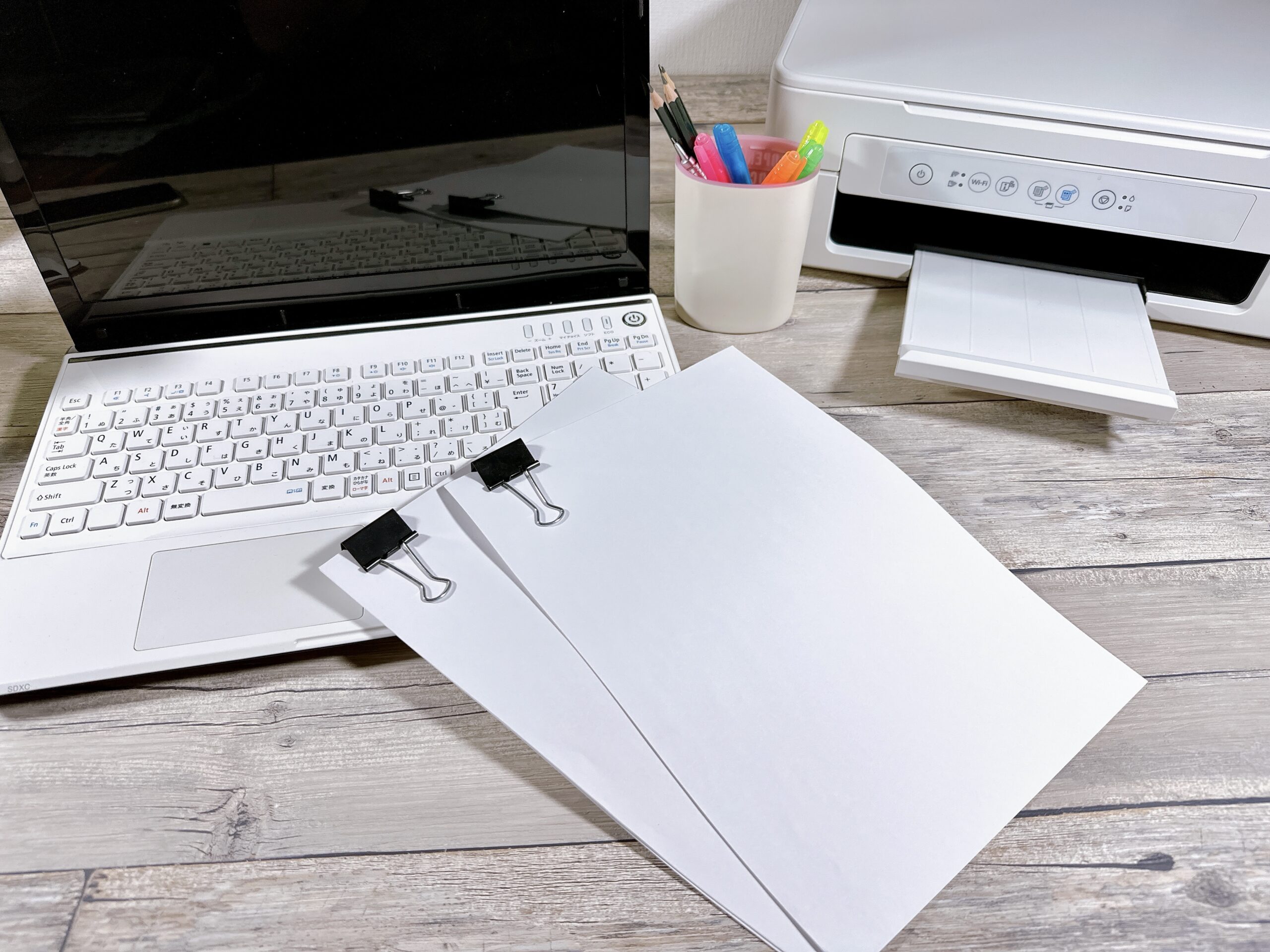
フチなし印刷は、写真やチラシ、ポスターなどを用紙の端まで印刷し、余白のない美しい仕上がりにできる便利な機能です。
しかし、フチなし印刷を利用するには、対応するプリンターや用紙を使用し、適切な印刷設定を行う必要があります。
また、設定によっては画像の一部が切れたり、用紙の端に白い余白が残ったりすることもあります。
この記事では、フチなし印刷の基本的な仕組みから、Windows・Macでの設定方法、メーカー別の操作手順、Word・Excel・PDFでの印刷方法、失敗を防ぐための注意点まで詳しく解説します。
フチなし印刷とは?
フチなし印刷とは、用紙の上下左右に白い余白を設けず、紙の端まで写真や画像、背景色などを印刷する方法です。
通常の印刷では、プリンターの構造上、用紙の周囲に数mm程度の余白が残ることがあります。 一方、フチなし印刷に対応したプリンターを使用すれば、用紙全面に画像やデザインを配置できます。
特に、写真や年賀状、チラシ、ポスターなど、見た目の美しさを重視する印刷物に適しています。
フチなし印刷の仕組み
多くの家庭用インクジェットプリンターでは、印刷する画像を用紙サイズよりもわずかに拡大し、用紙の外側まではみ出すようにインクを噴射することで、白い余白をなくしています。
例えば、A4用紙にフチなし印刷する場合、画像をA4サイズより少し大きくして印刷する仕組みです。
この方法では、用紙の外側にはみ出した画像部分は仕上がりに残りません。
そのため、写真の端に人物や文字などが配置されていると、一部が切れてしまうことがあります。
なお、画像を自動拡大せず、あらかじめ用意した大きめの印刷データを使用してフチなし印刷できる機種もあります。
フチなし印刷と通常印刷の違い
フチなし印刷と通常印刷では、仕上がりや適した用途が異なります。
| 比較項目 | フチなし印刷 | 通常印刷 |
|---|---|---|
| 用紙の余白 | 原則としてなし | 周囲に余白が残る |
| 写真の仕上がり | 用紙全面に印刷できる | 写真の周囲に白い余白が残る |
| 画像の欠け | 発生する場合がある | 設定次第で回避しやすい |
| 対応用紙 | サイズや種類に制限がある | 比較的幅広い |
| インクの使用量 | 印刷内容によって多くなりやすい | 印刷内容によって異なる |
| 主な用途 | 写真・チラシ・ポスター | 文書・資料・レポート |
写真やデザインを用紙いっぱいに印刷したい場合は、フチなし印刷が適しています。
一方、文字を中心とした文書やビジネス資料では、余白を設けた通常印刷の方が読みやすくなる場合があります。
フチなし印刷が適している用途
フチなし印刷は、さまざまな印刷物に活用できます。
代表的な用途は、次のとおりです。
- 写真: 風景写真や人物写真を用紙全体に印刷する
- 年賀状: 写真やイラストをはがきの端まで配置する
- チラシ: 背景色や画像を全面に配置する
- ポスター: デザインを大きく見せて視覚的な印象を高める
- パンフレット: 余白のないデザインに仕上げる
- アルバム: 写真を用紙全面に印刷してレイアウトする
ただし、文字やロゴなどの重要な情報を用紙の端に配置すると、印刷時に切れてしまう可能性があります。
デザインを作成する段階から、画像のはみ出しや安全余白を考慮することが重要です。
フチなし印刷をする前に確認すること
フチなし印刷を利用するには、プリンター本体だけでなく、用紙サイズや用紙種類なども対応している必要があります。
印刷を始める前に、次のポイントを確認しましょう。
プリンターがフチなし印刷に対応しているか確認する
すべてのプリンターがフチなし印刷に対応しているわけではありません。
家庭用のインクジェットプリンターには対応機種が多くありますが、一部のビジネス向けプリンターやレーザープリンターなどでは、用紙の端まで印刷できない場合があります。
対応状況を確認する方法は、次のとおりです。
- プリンターの取扱説明書を確認する
- メーカーの公式サイトで製品仕様を調べる
- パソコンのプリンター設定画面を開く
- 「フチなし」「四辺フチなし」「フチなし全面印刷」などの項目があるか確認する
なお、フチなし印刷に対応している機種でも、選択した用紙サイズや用紙種類によっては設定できないことがあります。
フチなし印刷に対応する用紙サイズを確認する
フチなし印刷で使用できる用紙サイズは、プリンターによって異なります。
代表的な用紙サイズと用途は、次のとおりです。
| 用紙サイズ | 主な用途 | 注意点 |
|---|---|---|
| L判 | 写真印刷 | 多くの写真向けプリンターで対応 |
| 2L判 | 大きめの写真 | 機種によって対応状況が異なる |
| はがき | 年賀状・写真入りはがき | 印刷面や用紙種類による制限がある |
| A4 | 写真・チラシ・資料 | A4のフチなし印刷に非対応の機種もある |
| A3 | ポスター・大判写真 | A3対応機種でもフチなし不可の場合がある |
| A3ノビ | 写真・デザイン制作 | 対応するプリンターが限られる |
注意したいのは、A4用紙に印刷できるプリンターでも、A4のフチなし印刷に対応しているとは限らないことです。
また、対応していない用紙サイズを選択すると、フチなし印刷の設定項目が表示されなかったり、選択できなくなったりする場合があります。
必ず使用するプリンターの仕様を確認してください。
フチなし印刷に対応する用紙種類を確認する
フチなし印刷では、用紙の種類にも制限が設けられている場合があります。
例えば、写真用紙ではフチなし印刷が可能でも、普通紙では設定できない機種があります。
また、普通紙でのフチなし印刷に対応していても、印刷品質や用紙の汚れなどの理由から、メーカーが使用を推奨していない場合もあります。
特に、厚紙や封筒、特殊紙などは対応状況を確認する必要があります。
用紙の種類が適切でないと、インクのにじみや紙の反り、印刷面の汚れなどが発生する可能性があるため、メーカーが指定する用紙と設定を使用しましょう。
Windowsでフチなし印刷を設定する方法
Windowsでは、通常、プリンタードライバーの設定画面からフチなし印刷を有効にします。
ただし、Windowsのバージョンやプリンターのメーカー、使用するドライバーによって画面構成や設定項目の名称は異なります。
1. 印刷したいファイルを開く
最初に、印刷したい写真やPDF、Word文書などを開きます。
対応するアプリケーションで「ファイル」から「印刷」を選択するか、キーボードの「Ctrl + P」を押して印刷画面を表示します。
2. 使用するプリンターを選択する
印刷画面が表示されたら、フチなし印刷に対応したプリンターを選択します。
複数のプリンターが登録されている場合は、目的の機種が選択されているか確認しましょう。
3. プリンターの詳細設定を開く
「プリンターのプロパティ」「詳細設定」「印刷設定」などを選択します。
メーカー製のプリンタードライバーがインストールされている場合は、専用の設定画面が表示されることがあります。
4. フチなし印刷を有効にする
設定画面から、フチなし印刷に関する項目を探します。
機種によって、次のような名称が使用されています。
- フチなし
- 四辺フチなし
- フチなし全面印刷
- ふちなし印刷
該当する項目を有効にしてください。
なお、プリンターによっては、用紙サイズの一覧から「A4(フチなし)」などを選択することで設定する場合もあります。
5. 用紙サイズと用紙種類を設定する
実際に使用する用紙に合わせて、用紙サイズと用紙種類を選択します。
例えば、A4サイズの写真用紙を使用する場合は、A4を選択し、使用する写真用紙に対応した設定を指定します。
用紙サイズや用紙種類が対応していない場合、フチなし印刷を有効にできないことがあります。
6. 印刷プレビューを確認する
印刷前にプレビューを確認し、画像や文字が適切な位置に配置されているか確認します。
特に、用紙の端にある文字やロゴ、人物の顔などが切れていないか注意しましょう。
ただし、プレビューでは実際のはみ出し量を正確に確認できない場合もあります。
重要な印刷物では、試し刷りを行うことをおすすめします。
7. 印刷を実行する
設定内容を確認したら、印刷を実行します。
フチなし印刷が正しく設定されていれば、対応する用紙の端まで画像を印刷できます。
Macでフチなし印刷を設定する方法
Macでも、フチなし印刷に対応したプリンターであれば、用紙全面への印刷が可能です。
ただし、macOSのバージョンやプリンタードライバー、使用するアプリケーションによって設定方法が異なります。
1. 印刷するファイルを開く
写真やPDFなどを「プレビュー」などのアプリケーションで開きます。
メニューバーの「ファイル」から「プリント」を選択するか、「Command + P」を押して印刷画面を表示します。
2. プリンターを選択する
印刷画面で使用するプリンターを選択します。
必要な設定項目が表示されない場合は、印刷画面の詳細設定や関連メニューを確認してください。
3. フチなし対応の用紙サイズを選択する
「用紙サイズ」の一覧を確認し、フチなし印刷に対応するサイズを選択します。
機種によっては、次のような項目が表示されます。
- A4(フチなし)
- L判(フチなし)
- はがき(フチなし)
ただし、すべてのプリンターで同じ名称が表示されるわけではありません。
4. 用紙種類や印刷品質を設定する
必要に応じて、用紙種類や印刷品質、画像のはみ出し量などを設定します。
使用するプリンターによっては、メーカー独自の設定画面から調整する場合があります。
5. 印刷を実行する
用紙サイズや画像の配置を確認し、印刷を実行します。
フチなし印刷の項目が見つからない場合は、プリンターの対応状況や使用しているドライバーを確認しましょう。
Macでは、AirPrintを利用している場合とメーカー製ドライバーを利用している場合で、表示される設定項目が異なることがあります。
なお、AirPrintではフチなし印刷が必ず利用できないというわけではありません。 利用できる機能は、プリンターやアプリケーションなどの組み合わせによって異なります。
プリンターメーカー別のフチなし印刷設定方法
フチなし印刷の設定方法は、プリンターのメーカーや機種によって異なります。
ここでは、代表的なメーカーであるエプソン、キヤノン、ブラザーの設定方法を紹介します。
エプソン(EPSON)のフチなし印刷設定
エプソンの対応プリンターでは、Windowsのプリンタードライバーにある「基本設定」などから、フチなし印刷を有効にできます。
一般的な操作手順は、次のとおりです。
- 印刷するファイルを開く
- 印刷画面からプリンターのプロパティを開く
- 「基本設定」などを選択する
- 「フチなし」または「四辺フチなし」を有効にする
- 用紙サイズと用紙種類を設定する
- 必要に応じてはみ出し量を調整する
- 印刷を実行する
エプソンの一部機種では、「はみ出し量設定」から画像の拡大範囲を調整できます。
はみ出し量を多くすると白い余白が残りにくくなりますが、画像の端が切れやすくなります。
一方、はみ出し量を少なくすると画像の欠けを抑えやすくなるものの、白い余白が発生する場合があります。
なお、設定項目の名称や配置は機種によって異なるため、詳しい操作方法は取扱説明書を確認してください。
キヤノン(Canon)のフチなし印刷設定
キヤノンの対応プリンターでは、「フチなし全面印刷」という名称で設定できる機種があります。
Windowsでの一般的な操作手順は、次のとおりです。
- 印刷するファイルを開く
- プリンタードライバーの設定画面を表示する
- 「ページ設定」を選択する
- 「フチなし全面印刷」を有効にする
- 対応する用紙サイズと用紙種類を選択する
- 必要に応じてはみ出し量を調整する
- 設定を確定して印刷する
キヤノンの一部機種では、はみ出し量を調整するスライダーなどが用意されています。
はみ出し量を多くすると余白を防ぎやすくなりますが、画像が切れる範囲も大きくなります。
また、設定によっては用紙の裏面が汚れる可能性があります。
最初は標準設定で試し刷りを行い、仕上がりに応じて調整するとよいでしょう。
ブラザー(brother)のフチなし印刷設定
ブラザーの一部のインクジェットプリンターでも、フチなし印刷を利用できます。
機種によっては、用紙サイズの一覧で「A4(ふちなし)」などを選択することで、ふちなし印刷を有効にできます。
一般的な操作手順は、次のとおりです。
- 印刷するファイルを開く
- 印刷画面からプリンターの設定を開く
- 用紙サイズと用紙種類を選択する
- 「ふちなし印刷」などの項目を有効にする
- 印刷品質や画像の配置を確認する
- 印刷を実行する
ただし、設定方法や対応する用紙サイズは機種によって異なります。
また、ブラザー製品のすべてがフチなし印刷に対応しているわけではありません。
使用するプリンターの取扱説明書で、対応状況を確認してください。
Wordでフチなし印刷する方法
Microsoft Wordで作成した文書でも、プリンターが対応していればフチなし印刷が可能です。
ただし、Word側で余白をなくすだけでは、フチなし印刷にはなりません。
プリンター側の設定と組み合わせる必要があります。
Wordのページ設定を調整する
まず、Wordで印刷する文書を開きます。
次に、「レイアウト」から「余白」を選択し、「ユーザー設定の余白」などを開きます。
必要に応じて余白を小さくし、背景画像やデザインが用紙全体に配置されるよう調整します。
ただし、余白を0mmに設定した場合、プリンターの印刷可能領域を超えることがあります。
そのため、文字や表などの重要な情報は、用紙の端から十分に離して配置することが重要です。
プリンター側でフチなし印刷を有効にする
Wordの「ファイル」から「印刷」を選択し、使用するプリンターを指定します。
続いて、プリンターのプロパティなどを開き、フチなし印刷を有効にします。
用紙サイズと用紙種類を確認し、印刷プレビューでレイアウトをチェックしてください。
Wordの余白を0mmに設定しても、プリンターがフチなし印刷に対応していなければ、用紙の端まで印刷することはできません。
Excelでフチなし印刷する方法
Excelで作成した表や資料も、対応プリンターを使用すればフチなし印刷できる場合があります。
ただし、Excelは表計算ソフトであるため、写真やデザインを全面に配置する用途では、印刷範囲や拡大縮小の設定に注意が必要です。
Excelの印刷範囲を設定する
Excelで印刷するファイルを開き、「ページレイアウト」から用紙サイズを指定します。
必要に応じて印刷範囲を選択し、余白やページの向きを調整してください。
余白を小さくすることで、用紙の広い範囲に表や画像を配置できます。
ただし、余白を0mmにしただけではフチなし印刷にはなりません。
拡大縮小の設定を確認する
Excelでは、印刷内容を用紙に収めるため、自動的に縮小される場合があります。
そのため、用紙全面に印刷したい場合は、拡大縮小の設定も確認する必要があります。
ただし、無理に拡大すると表や文字が切れる可能性があります。
重要な情報が印刷範囲からはみ出していないか、プレビューで確認しましょう。
プリンター側でフチなし印刷を設定する
Excelの「ファイル」から「印刷」を選択します。
使用するプリンターを指定したら、プリンターの設定画面でフチなし印刷を有効にしてください。
用紙サイズや用紙種類を確認し、問題がなければ印刷を実行します。
なお、プリンターがフチなし印刷に対応していない場合は、Excel側の設定だけで余白をなくすことはできません。
PDFでフチなし印刷する方法
PDFファイルも、対応プリンターを使用すればフチなし印刷が可能です。
ただし、PDFはページサイズや拡大縮小の設定によって仕上がりが変わるため、印刷前の確認が重要です。
PDFファイルを開く
Adobe Acrobat ReaderなどのPDF閲覧ソフトで、印刷するPDFファイルを開きます。
「ファイル」から「印刷」を選択するか、「Ctrl + P」などのショートカットキーで印刷画面を表示します。
プリンターでフチなし印刷を有効にする
印刷画面で使用するプリンターを選択し、プロパティや詳細設定を開きます。
フチなし印刷を有効にして、用紙サイズと用紙種類を指定してください。
PDFの拡大縮小設定を確認する
PDFの印刷では、「合わせる」「実際のサイズ」などの設定が利用されます。
「合わせる」は、PDFのページを印刷可能領域に合わせて拡大・縮小する設定です。
一方、「実際のサイズ」は、原則としてPDFの寸法を維持して印刷する設定です。
「合わせる」を選択すると、設定によってはPDFが縮小され、余白が残る場合があります。
また、「実際のサイズ」を選択しても、プリンター側のフチなし印刷処理によって画像の端が切れることがあります。
そのため、PDFのページサイズ、印刷倍率、プリンター側のフチなし設定を適切に組み合わせることが大切です。
なお、PDFデータそのものに白い余白が含まれている場合は、フチなし印刷を有効にしても余白が残ることがあります。
この場合は、元データを修正したり、適切にトリミングしたりする必要があります。
フチなし印刷をするときの注意点
フチなし印刷は便利な機能ですが、通常印刷とは異なる問題が発生する場合があります。
きれいに仕上げるためにも、次の注意点を押さえておきましょう。
画像の端が切れることがある
多くのフチなし印刷では、用紙の外側まで画像を拡大して印刷します。
そのため、写真の周囲に配置された人物や文字、ロゴなどが一部切れてしまうことがあります。
特に、写真の端に人物の顔がある場合や、チラシの端に重要な文字がある場合は注意が必要です。
重要な情報は、用紙の端から十分に離して配置しましょう。
はみ出し量によって仕上がりが変わる
フチなし印刷に対応するプリンターの中には、画像のはみ出し量を調整できる機種があります。
はみ出し量を変更すると、次のような違いが生じます。
| はみ出し量 | メリット | 注意点 |
|---|---|---|
| 多い | 白い余白が残りにくい | 画像の端が切れやすい |
| 標準 | 余白と画像の欠けのバランスを取りやすい | 機種や用紙によって仕上がりが異なる |
| 少ない | 画像の欠けを抑えやすい | 白い余白が残る場合がある |
最初は標準設定で印刷し、仕上がりを確認してから調整することをおすすめします。
用紙の端や裏面が汚れる場合がある
フチなし印刷では、用紙の外側にもインクが噴射されます。
そのため、機種や設定によっては、用紙の端や裏面にインクが付着する場合があります。
特に、はみ出し量を大きくした場合や、対応していない用紙を使用した場合には注意が必要です。
用紙の汚れを防ぐためには、メーカーが指定する用紙を使用し、適切な設定で印刷することが重要です。
汚れが続く場合は、取扱説明書に従ってプリンター内部の清掃を行いましょう。
用紙の種類によって印刷品質が変わる
フチなし印刷では、使用する用紙によって仕上がりが異なります。
例えば、写真用紙は写真を鮮やかに印刷しやすい一方、普通紙ではインクがにじんだり、用紙が反ったりする場合があります。
また、普通紙でのフチなし印刷を推奨していない機種もあります。
使用する用紙がフチなし印刷に対応しているか、事前に確認してください。
画像と用紙の縦横比に注意する
画像と用紙の縦横比が異なる場合、フチなし印刷によって画像の一部が切り取られることがあります。
例えば、横長の写真を縦長の用紙に印刷する場合、用紙全面に画像を配置するために左右の一部が切れる可能性があります。
このような問題を防ぐためには、印刷前に画像を適切な縦横比にトリミングすることが効果的です。
インクの消費量が増える場合がある
フチなし印刷では、写真や背景色を用紙全面に配置することが多いため、印刷内容によってはインクの消費量が増える場合があります。
特に、濃い色の背景や写真を全面に印刷する場合は、文字中心の文書と比較してインクを多く使用することがあります。
また、高画質モードで印刷すると、印刷時間が長くなる場合もあります。
大量印刷する際は、インク残量や用紙の枚数を確認しておきましょう。
両面印刷と併用できない場合がある
プリンターによっては、フチなし印刷と自動両面印刷を同時に設定できない場合があります。
そのため、両面に写真やデザインを印刷したい場合は、事前にプリンターの仕様を確認しましょう。
手動で両面印刷する場合も、用紙の反りやインクの乾燥状態、表裏の位置ずれなどに注意が必要です。
フチなし印刷ができない原因と対処方法
フチなし印刷を設定しても、白い余白が残ったり、設定項目が表示されなかったりする場合があります。
そのようなときは、原因に応じて対処することが大切です。
フチなし印刷の設定項目が表示されない場合
フチなし印刷の設定項目が表示されない場合は、次の原因が考えられます。
- プリンターがフチなし印刷に対応していない
- 選択している用紙サイズが非対応
- 用紙種類がフチなし印刷に対応していない
- 使用しているプリンタードライバーの機能が制限されている
- 印刷するアプリケーションに詳細設定が表示されていない
まずはプリンターの製品仕様を確認し、対応する用紙サイズと用紙種類を選択してください。
また、メーカー製ドライバーを使用することで、必要な設定項目が利用できる場合があります。
フチなし印刷なのに白い余白が残る場合
フチなし印刷を設定しているのに白い余白が残る場合は、次の原因が考えられます。
- フチなし印刷が正しく設定されていない
- 用紙サイズと印刷データのサイズが一致していない
- 印刷データ自体に白い余白がある
- はみ出し量が少なすぎる
- アプリケーション側で縮小印刷されている
特に、PDFやWordなどでは、元のデータに白い余白が含まれている場合があります。
この場合は、プリンター側の設定だけでなく、文書や画像のレイアウトも確認しましょう。
また、はみ出し量を調整できる機種では、設定を変更することで改善する場合があります。
画像の一部が切れてしまう場合
画像の一部が切れる場合は、はみ出し量の設定や画像と用紙の縦横比などが原因として考えられます。
対処方法としては、次のようなものがあります。
- はみ出し量を少なくする
- 画像の配置を調整する
- 印刷前に画像をトリミングする
- 重要な文字や被写体を用紙の端から離す
ただし、はみ出し量を少なくしすぎると白い余白が残る可能性があります。
画像の欠けと余白のバランスを確認しながら調整しましょう。
用紙の端や裏面が汚れる場合
用紙の端や裏面が汚れる場合は、はみ出したインクの付着や、プリンター内部の汚れなどが原因として考えられます。
まずは、使用している用紙がフチなし印刷に対応しているか確認してください。
また、はみ出し量を大きく設定している場合は、標準設定に戻して改善するか試しましょう。
それでも汚れが続く場合は、プリンターの取扱説明書に従い、適切な清掃やメンテナンスを行ってください。
フチなし印刷で用紙サイズが変わってしまう場合
プリンターによっては、フチなし印刷に対応していない用紙サイズを指定すると、対応する別の用紙サイズに変更される場合があります。
そのため、フチなし印刷を有効にした後は、選択されている用紙サイズを再確認しましょう。
意図しないサイズで印刷すると、画像の配置がずれたり、仕上がりサイズが変わったりする可能性があります。
参考サイト
フチなし印刷で余白が発生する場合の対処方法を教えてください|エプソン
フチなし印刷をきれいに仕上げるコツ
フチなし印刷の仕上がりを良くするには、プリンターの設定だけでなく、画像データや用紙の選び方も重要です。
印刷サイズに適した解像度の画像を使用する
写真をきれいに印刷するには、印刷サイズに適した解像度の画像を用意することが大切です。
一般的に、高品質な写真印刷では300ppi程度が一つの目安になります。
例えば、A4サイズを300ppi相当で印刷する場合、画像サイズは約2480×3508ピクセルです。
ただし、必要な解像度は印刷サイズや鑑賞距離によって異なります。
大きなポスターなどでは、離れた場所から見ることを前提に、300ppiより低い解像度でも十分な場合があります。
また、元画像の解像度が低い場合、単純にピクセル数を増やしても画質が向上するとは限りません。
重要な文字やロゴを用紙の端から離す
フチなし印刷では、画像の端が切れる場合があります。
そのため、文字やロゴ、人物の顔などは、用紙の端から十分に離して配置することが重要です。
3〜5mm程度以上を安全余白の目安にする方法もありますが、すべてのプリンターで保証される数値ではありません。
必要な余白は、使用するプリンターやはみ出し量の設定によって異なります。
確実な仕上がりを求める場合は、試し刷りを行って確認しましょう。
用途に合った写真用紙を選ぶ
フチなし印刷の仕上がりは、用紙によっても異なります。
写真を鮮やかに印刷したい場合は光沢紙、落ち着いた雰囲気に仕上げたい場合はマット紙など、用途に応じて選択するとよいでしょう。
代表的な写真用紙には、次のような種類があります。
| 用紙の種類 | 特徴 | 主な用途 |
|---|---|---|
| 光沢紙 | 光沢があり、鮮やかな発色を表現しやすい | 写真・アルバム |
| 半光沢紙 | 光沢を抑えながら写真の質感を表現できる | ポートレート・作品展示 |
| マット紙 | 光の反射が少なく落ち着いた仕上がり | イラスト・デザイン作品 |
ただし、用紙によってはフチなし印刷に対応していない場合があります。
購入前に、プリンターとの適合性を確認してください。
本番印刷前に試し刷りを行う
フチなし印刷では、画面上のプレビューと実際の仕上がりが異なる場合があります。
特に、画像の端が切れる範囲や色の再現性、用紙の汚れなどは、実際に印刷してみないとわからないことがあります。
そのため、大量印刷する場合や重要な印刷物を作成する場合は、事前に1枚試し刷りを行うことをおすすめします。
仕上がりを確認し、必要に応じて画像の配置やはみ出し量、印刷品質などを調整しましょう。
フチなし印刷ができない場合の代替方法
フチなし印刷に対応していないプリンターでも、工夫することで余白のない印刷物を作成できます。
代表的な方法は、仕上がりサイズより大きい用紙に印刷して裁断する方法や、印刷会社に依頼する方法です。
大きめの用紙に印刷して裁断する
仕上がりサイズよりも大きい用紙に印刷し、余分な部分を裁断することで、余白のない印刷物を作成できます。
例えば、A4サイズのチラシを作成する場合は、A3用紙などにデザインを配置して印刷し、A4サイズに裁断します。
この方法であれば、プリンターがA4のフチなし印刷に対応していなくても、余白のない仕上がりにできる場合があります。
ただし、印刷可能領域や裁断位置を考慮してデータを作成する必要があります。
また、用紙を正確に裁断するためには、カッターや裁断機などを使用するとよいでしょう。
印刷会社に依頼する
大量のチラシやポスター、パンフレットなどを作成する場合は、印刷会社に依頼する方法もあります。
商業印刷では、一般的に仕上がりサイズより大きい用紙に印刷し、最後に裁断することで余白のない仕上がりにします。
このとき、裁断位置がわずかにずれても白い部分が見えないように、仕上がり線の外側まで背景を延ばす「塗り足し」を設けます。
塗り足しは、上下左右3mm程度を指定する印刷会社が多いものの、必要な寸法は印刷会社や商品によって異なります。
また、文字やロゴなどの重要な情報は、裁断で切れないように仕上がり線の内側に配置する必要があります。
印刷会社に依頼する場合は、入稿データの作成方法や塗り足しの寸法などを事前に確認しましょう。
フチなし印刷に関するよくある質問
フチなし印刷はどのプリンターでもできますか?
いいえ。 フチなし印刷に対応したプリンターでなければ利用できません。
また、対応機種でもすべての用紙サイズや用紙種類で設定できるとは限りません。
使用するプリンターの製品仕様や取扱説明書を確認してください。
A4サイズでもフチなし印刷はできますか?
A4のフチなし印刷に対応しているプリンターであれば可能です。
ただし、A4用紙への印刷に対応していても、A4のフチなし印刷には対応していない機種があります。
購入前や印刷前に、対応する用紙サイズを確認しましょう。
フチなし印刷を設定しても余白が残るのはなぜですか?
フチなし印刷が正しく設定されていない場合や、印刷データ自体に余白が含まれている場合などが考えられます。
また、はみ出し量が少なすぎたり、アプリケーション側で縮小印刷されていたりすると、白い余白が残ることがあります。
プリンターの設定と印刷データの両方を確認しましょう。
フチなし印刷で画像が切れるのはなぜですか?
多くのフチなし印刷では、画像を用紙よりもわずかに拡大して印刷するためです。
用紙の外側にはみ出した部分は仕上がりに残りません。
画像の欠けを抑えたい場合は、はみ出し量や画像の配置を調整してください。
フチなし印刷は普通紙でもできますか?
普通紙でのフチなし印刷に対応しているプリンターであれば可能です。
ただし、機種によっては普通紙でのフチなし印刷ができない場合や、メーカーが推奨していない場合があります。
印刷品質や用紙の汚れを防ぐためにも、対応する用紙を使用しましょう。
フチなし印刷ではインクを多く使いますか?
フチなし印刷では、画像や背景色を用紙全体に配置することが多いため、印刷内容によってはインクの消費量が増える場合があります。
ただし、実際の使用量は画像の内容や印刷品質、プリンターの設定などによって異なります。
レーザープリンターでもフチなし印刷できますか?
一般的なレーザープリンターでは、用紙の周囲に印刷できない領域があるため、フチなし印刷に対応していない機種が多くあります。
ただし、対応状況は機種によって異なります。
フチなし印刷ができない場合は、大きめの用紙に印刷して裁断する方法などを検討しましょう。
フチなし印刷と両面印刷は同時にできますか?
プリンターによって異なります。
一部の機種では、フチなし印刷と自動両面印刷を同時に使用できません。
両面に印刷したい場合は、使用するプリンターの対応状況を確認してください。
まとめ
フチなし印刷は、用紙の上下左右に余白を設けず、写真や画像、デザインなどを紙の端まで印刷できる便利な機能です。
写真や年賀状、チラシ、ポスターなど、見た目の美しさを重視する印刷物に適しています。
WindowsやMacでは、プリンタードライバーの設定から「フチなし」「四辺フチなし」「フチなし全面印刷」などを指定することで利用できます。
ただし、フチなし印刷に対応したプリンターを使用するだけでなく、用紙サイズや用紙種類が対応していることも重要です。
また、多くのフチなし印刷では画像を用紙よりわずかに拡大するため、画像の端が切れたり、設定によっては白い余白が残ったりする場合があります。
きれいに印刷するためには、重要な文字や画像を用紙の端から離して配置し、はみ出し量や印刷倍率を適切に調整しましょう。
特に、Word・Excel・PDFなどの文書をフチなし印刷する場合は、プリンター側の設定に加え、データ自体の余白やページサイズも確認する必要があります。
大量印刷や重要な印刷物を作成するときは、事前に試し刷りを行い、画像の欠けや用紙の汚れ、印刷品質などを確認してから本番印刷を行うことが大切です。
以上、フチなし印刷の設定方法と印刷時の注意点についてでした。
最後までお読みいただき、ありがとうございました。







