印刷したい書類や写真があるものの、「どこで印刷できるのかわからない」「自宅にプリンターがない」という方も多いのではないでしょうか。
印刷は、コンビニエンスストアや印刷専門店、ネット印刷サービス、写真店など、さまざまな場所で行えます。
ただし、印刷できるものや対応サイズ、料金、仕上がりまでの時間は、利用する場所やサービスによって異なります。
例えば、書類を数枚だけ印刷したい場合はコンビニが便利ですが、チラシやパンフレットを大量に印刷したい場合は、ネット印刷サービスや印刷専門店が適しています。
この記事では、印刷ができる主な場所やサービス、それぞれの特徴、料金の目安、印刷場所の選び方を詳しく解説します。
印刷はどこでできる?主な印刷場所とサービス一覧
印刷ができる場所は、自宅以外にも数多くあります。
身近なコンビニをはじめ、印刷専門店や写真店、コワーキングスペースなどでも印刷できる場合があります。
主な印刷場所と特徴は、以下のとおりです。
| 印刷場所・サービス | 主な印刷物 | 特徴 |
|---|---|---|
| コンビニエンスストア | 書類・PDF・写真・はがき | 少量の印刷や急ぎの印刷に便利 |
| 印刷専門店 | 書類・チラシ・ポスター・冊子 | 用紙や加工方法の選択肢が豊富 |
| ネット印刷サービス | 名刺・チラシ・冊子・ポスター | 大量印刷や商業印刷に適している |
| 家電量販店 | 写真・証明写真など | 店舗によって写真プリントなどに対応 |
| 写真店・カメラ店 | 写真・証明写真・フォトブック | 写真の仕上がりを重視した印刷ができる |
| 図書館 | 書籍・雑誌などの館内資料 | 主に所蔵資料の複写に対応 |
| 大学・学校 | レポート・論文・授業資料 | 学生や教職員向けの印刷設備がある |
| コワーキングスペース | 会議資料・契約書・仕事用書類 | 作業場所と印刷設備を利用できる |
| オフィス・職場 | 会議資料・営業資料・社内文書 | 業務用の複合機を利用できる |
| 自宅 | 書類・写真・学習資料 | 好きなタイミングで印刷できる |
それぞれ対応できる印刷物や利用条件が異なるため、印刷する目的に合わせて選ぶことが重要です。
特に、印刷枚数が少ない場合と多い場合では、適したサービスが変わることがあります。
ここからは、各印刷場所の特徴や利用方法について詳しく解説します。
コンビニエンスストアで印刷する
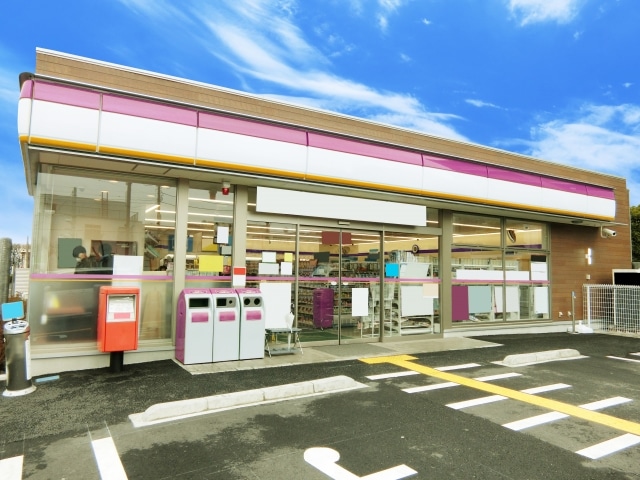
コンビニエンスストアは、自宅にプリンターがない場合でも手軽に印刷できる場所の一つです。
セブン-イレブン、ファミリーマート、ローソンなどの主要なコンビニでは、マルチコピー機を使った印刷サービスが提供されています。
PDFファイルや写真などを印刷できるため、履歴書や申請書、学校の資料などを印刷したい場合にも便利です。
また、営業時間が長い店舗も多く、急に印刷が必要になったときにも利用しやすいでしょう。
コンビニで印刷できるもの
コンビニのマルチコピー機では、主に以下のようなものを印刷できます。
- PDF形式の書類
- 履歴書や申請書
- 学校のレポートや課題
- 会議資料やプレゼンテーション資料
- スマートフォンで撮影した写真
- はがきや年賀状
- 対応サービスで作成した証明写真
- チラシや案内文書
一般的な普通紙印刷では、A3・A4・B4・B5などのサイズに対応しているサービスがあります。
また、写真プリントでは、L判や2L判などの写真用紙を利用できる場合があります。
ただし、対応するファイル形式や用紙サイズ、印刷機能はコンビニやマルチコピー機の機種によって異なります。
セブン-イレブンで印刷する方法
セブン-イレブンでは、マルチコピー機を利用して書類や写真を印刷できます。
代表的なサービスには、「netprint」「かんたんnetprint」「セブン-イレブン マルチコピー」などがあります。
ネットプリントでは、パソコンやスマートフォンから印刷データを登録し、発行された予約番号やQRコードを使って印刷できます。
また、USBメモリーなどに保存した対応形式のファイルを、マルチコピー機から直接印刷することも可能です。
ネットプリントでは、PDFだけでなく、対応するWordやExcel、PowerPoint形式のファイルも利用できます。
ただし、USBメモリーから直接印刷する場合とネットプリントを利用する場合では、対応ファイル形式が異なります。
利用前に公式サイトで確認しておきましょう。
公式サイト:セブン-イレブンのプリントサービス
ファミリーマートで印刷する方法
ファミリーマートでも、店内のマルチコピー機を利用して書類や写真を印刷できます。
代表的なサービスとして、「ファミマネットワークプリント」や「PrintSmash」などがあります。
ファミマネットワークプリントでは、スマートフォンやパソコンから印刷データを登録し、店舗のマルチコピー機で出力できます。
また、PrintSmashを利用すれば、スマートフォンに保存したPDFや写真をマルチコピー機に送信できます。
ファミリーマートの対応機種では、PDFのほか、Word(DOCX)、Excel(XLSX)、PowerPoint(PPTX)形式の文書を印刷できる場合があります。
ただし、対応するファイル形式や機能は印刷方法によって異なるため、事前に確認することが大切です。
公式サイト:ファミリーマートのプリントサービス
ローソンで印刷する方法
ローソンでも、マルチコピー機を利用してPDFファイルや写真などを印刷できます。
USBメモリーなどに保存したデータを印刷できるほか、ネットワークプリントサービスも利用できます。
ネットワークプリントでは、PDFや写真に加え、対応するWordやExcel、PowerPoint形式のファイルを登録して印刷できます。
また、写真プリントや証明写真プリント、はがきプリントなどにも対応しています。
一部の機種では、複数ページのデータを小冊子向けに配置して印刷する機能もあります。
ただし、本格的な製本加工まで対応しているわけではないため、販売用の冊子などを制作する場合は、印刷専門店などを利用するとよいでしょう。
公式サイト:ローソンのマルチコピー機
コンビニで印刷する場合の料金
コンビニの印刷料金は、モノクロ・カラーの違いや用紙サイズ、利用するサービスによって異なります。
例えば、普通紙への文書印刷では、以下のような料金が設定されています。
| コンビニ・サービス | 普通紙モノクロ | A4カラー | A3カラー |
|---|---|---|---|
| セブン-イレブン(ネットプリント) | 20円 | 60円 | 100円 |
| ファミリーマート(文書プリント) | 10円 | 50円 | 80円 |
| ローソン(PDFプリント) | 10円 | 50円 | 80円 |
※料金は1面あたりの税込料金の例です。
※2026年10月時点で確認した公式情報に基づいています。
※比較している印刷方法は完全に同一ではありません。
また、実際の料金は印刷方法や用紙サイズなどによって異なる場合があります。
なお、コンビニでは、紙の原稿を複写する「コピー」と、PDFなどのデータを出力する「プリント」で料金が異なる場合があります。
同じコンビニでも、USBメモリーから直接印刷する場合と、ネットプリントを利用する場合では料金が変わることがあるため、注意しましょう。
コンビニで印刷するメリット・デメリット
コンビニで印刷する最大のメリットは、身近な場所で必要な枚数だけ印刷できることです。
スマートフォンからデータを送信できるサービスも多く、パソコンやプリンターを持っていなくても利用できます。
一方、大量の印刷では費用が高くなる場合があります。
また、用紙の種類や加工方法には制限があるため、本格的なチラシやパンフレットなどの印刷には適さないことがあります。
コンビニは、書類や写真を少量だけ、できるだけ早く印刷したい場合におすすめです。
参考サイト
印刷専門店で印刷する
印刷専門店では、一般的な書類からポスター、チラシ、冊子まで、幅広い印刷に対応しています。
コンビニよりも用紙や印刷方法の選択肢が豊富で、仕上がりにこだわりたい場合に適しています。
また、店舗によっては、スタッフに相談しながら印刷仕様を決められることもあります。
印刷専門店で印刷できるもの
印刷専門店では、主に以下のような印刷を依頼できます。
- 会議資料やプレゼンテーション資料
- チラシやフライヤー
- ポスターや大判印刷物
- パンフレットやカタログ
- 名刺やショップカード
- 冊子やマニュアル
- 製本が必要な資料
- ラミネート加工を施す印刷物
印刷専門店では、印刷だけでなく、裁断や折り加工、製本などを依頼できる場合があります。
例えば、会社の営業資料を印刷して製本したり、イベント用のポスターを大判サイズで制作したりすることが可能です。
ただし、対応するサービスや設備は店舗によって異なります。
キンコーズなどの印刷専門店
代表的な印刷専門店として、キンコーズがあります。
キンコーズでは、セルフコピーやUSBプリント、大判ポスター印刷などのサービスが提供されています。
店舗によっては、ラミネート加工や製本、スキャンなども利用できます。
また、一部店舗ではA2・A1・B3・B2サイズのセルフポスター印刷にも対応しています。
ただし、セルフポスター印刷はすべての店舗で利用できるわけではありません。
対応店舗やファイル形式に制限があるため、利用前に確認しましょう。
公式サイト:キンコーズ
印刷専門店で印刷するメリット・デメリット
印刷専門店のメリットは、印刷物の用途に合わせて用紙や加工方法を選びやすいことです。
例えば、厚みのある用紙を使った名刺や、大判サイズのポスターなど、一般的なコピー機では対応しにくい印刷物を制作できます。
また、店舗によっては印刷方法やデータ作成について相談できる点も魅力です。
一方、コンビニと比べると店舗数が限られており、近くに店舗がない場合もあります。
さらに、印刷内容によっては事前のデータ入稿や注文が必要になり、完成までに時間がかかることもあります。
そのため、納期や対応サービスを事前に確認することが重要です。
ネット印刷サービスで印刷する
ネット印刷サービスは、インターネット上で印刷物を注文し、完成品を自宅や会社などに配送してもらうサービスです。
パソコンやスマートフォンから注文できるため、店舗に足を運ぶ必要がありません。
また、印刷する部数や用紙、加工方法などを選べるサービスが多く、幅広い用途に利用できます。
特に、チラシや名刺、パンフレットなどの商業印刷に適しています。
ネット印刷サービスで注文できるもの
ネット印刷では、主に以下のような印刷物を注文できます。
- チラシ・フライヤー
- 名刺・ショップカード
- ポスター
- パンフレット
- カタログ
- 冊子・小冊子
- ポストカード
- シール・ステッカー
- 封筒
- カレンダー
サービスによっては、特殊な用紙や表面加工、折り加工なども選べます。
また、少量から大量まで幅広い部数に対応しているサービスがあります。
大量に印刷する場合は、1部あたりの費用を抑えられることもあります。
ラクスル
ラクスルは、チラシや名刺、冊子、ポスターなどの印刷物をオンラインで注文できるサービスです。
印刷物の種類や部数、用紙、納期などを選択して注文できます。
また、商品によっては、デザインテンプレートなどを利用して印刷データを作成できる場合があります。
店舗の販促用チラシや会社の営業資料など、さまざまな用途に利用できます。
公式サイト:ラクスル
プリントパック
プリントパックも、チラシや名刺、冊子などの印刷を注文できるネット印刷サービスです。
印刷物のサイズや部数、用紙の種類、納期などを選択できます。
大量のチラシやパンフレットなどを印刷したい場合にも利用できます。
ただし、商品や仕様によって注文できる部数や納期が異なるため、事前に確認しましょう。
公式サイト:プリントパック
ネット印刷サービスのメリット・デメリット
ネット印刷サービスのメリットは、用紙や加工方法を選びながら、希望する部数の印刷物を注文できることです。
特に、大量印刷では1部あたりの費用を抑えられる場合があります。
また、自宅や会社に配送してもらえるため、完成品を店舗まで受け取りに行く必要がありません。
一方、注文してから完成品が届くまでに時間がかかります。
印刷データに不備があった場合は、再入稿などによって予定が変わることもあります。
なお、ネット印刷で案内される出荷日と、実際に商品が届く日は異なります。
イベントや展示会などで使用する印刷物は、余裕を持って注文しましょう。
家電量販店で印刷する
家電量販店でも、店舗によっては写真プリントなどのサービスを利用できます。
特に、写真プリント機や写真関連サービスを設置している店舗があります。
ただし、すべての家電量販店で書類やPDFファイルを印刷できるわけではありません。
家電量販店で印刷できるもの
家電量販店では、店舗によって次のような印刷サービスが提供されている場合があります。
- スマートフォンの写真プリント
- デジタルカメラの写真プリント
- 証明写真の印刷
- 写真の拡大プリント
- フォトグッズの注文
店舗によって対応するサービスが異なるため、印刷したいものが決まっている場合は事前に確認しましょう。
家電量販店で印刷するメリット・デメリット
家電量販店で印刷するメリットは、買い物のついでに利用できることです。
写真プリント機が設置されている店舗であれば、スマートフォンに保存した写真を手軽に印刷できます。
一方、文書印刷や大量印刷には対応していない店舗もあります。
特に、PDFファイルや仕事用の書類を印刷したい場合は、対応しているか確認する必要があります。
写真店・カメラ店で印刷する
写真を印刷したい場合は、写真店やカメラ店を利用する方法もあります。
写真店では、写真の仕上がりを重視したサービスが提供されており、記念写真やプレゼント用の写真などを印刷したい場合に適しています。
写真店・カメラ店で印刷できるもの
写真店やカメラ店では、主に以下のような印刷ができます。
- L判や2L判の写真
- 大判写真
- 証明写真
- フォトブック
- アルバム用の写真
- 写真入りカレンダー
- 写真入りポストカード
サービスによっては、写真の明るさや色合いの補正、用紙の選択などが可能です。
ただし、対応する印刷サイズや用紙の種類は店舗によって異なります。
カメラのキタムラなどの写真店
写真プリントを取り扱う代表的な店舗として、カメラのキタムラがあります。
スマートフォンやデジタルカメラで撮影した写真を印刷したい場合に利用できます。
また、写真を使ったフォトブックやアルバムなどを制作したい場合にも適しています。
公式サイト:カメラのキタムラ
写真店・カメラ店で印刷するメリット・デメリット
写真店のメリットは、写真の用途に合わせて用紙や仕上がりを選べることです。
店舗やサービスによっては、画像補正なども利用できるため、記念写真などをきれいに残したい場合に向いています。
ただし、実際の印刷品質は、使用する画像データや印刷設備などによって異なります。
また、一般的な文書印刷には対応していない店舗もあります。
写真以外のものを印刷したい場合は、別の印刷サービスを検討しましょう。
図書館で印刷する
図書館にもコピー機が設置されていることがあります。
ただし、図書館のコピー機は、主に館内資料を複写するための設備です。
コンビニや印刷専門店のように、持ち込んだ書類を自由に印刷できるとは限りません。
図書館でコピーできるもの
図書館では、主に以下のような資料の複写に対応しています。
- 書籍
- 雑誌
- 新聞
- その他の所蔵資料
ただし、著作権法や施設の利用規則によって、複写できる範囲が定められています。
著作権法第31条では、一定の要件を満たす図書館等において、利用者の調査研究を目的とする資料の複写が認められています。
一般的には、公表された著作物の一部分を、利用者1人につき1部複写することなどが条件となります。
ただし、資料の種類などによって例外があります。
図書館で印刷するときの注意点
図書館では、自分で持参した書類やUSBメモリー内のデータを印刷できない場合があります。
また、コピーサービスの利用には申請が必要な施設もあります。
そのため、図書館で印刷したい場合は、以下の点を確認しましょう。
- 持ち込み資料をコピーできるか
- USBメモリーから印刷できるか
- 複写できる資料の範囲
- コピー料金
- 利用できる時間
図書館は一般的な印刷サービスとは利用目的が異なるため、事前に利用規則を確認することが大切です。
大学や学校で印刷する
大学や学校には、学生や教職員向けの印刷設備が設置されている場合があります。
特に大学では、図書館や情報処理室、パソコン教室などにプリンターが設置されていることがあります。
大学や学校で印刷できるもの
大学や学校では、主に以下のような印刷に利用されています。
- レポート
- 論文
- 授業資料
- 発表資料
- 課題
- 研究資料
- 学習用プリント
学校によっては、学生証や専用アカウントを利用して印刷できる仕組みが導入されています。
大学や学校で印刷するメリット・デメリット
大学や学校の印刷設備は、学習や研究に必要な資料を印刷できる点がメリットです。
施設によっては、一定枚数まで無料で利用できる場合や、学生向けの料金が設定されている場合があります。
ただし、印刷できる枚数や用途に制限が設けられていることがあります。
また、私的な目的での印刷が禁止されている場合もあるため、利用規則に従いましょう。
コワーキングスペースで印刷する
コワーキングスペースは、仕事や勉強などに利用できる共有の作業スペースです。
施設によっては、プリンターや複合機が設置されており、仕事用の書類などを印刷できます。
コワーキングスペースで印刷できるもの
コワーキングスペースでは、主に以下のような印刷に対応している場合があります。
- 会議資料
- 契約書
- 営業資料
- 請求書
- 企画書
- プレゼンテーション資料
- その他のビジネス文書
施設によっては、モノクロ印刷だけでなくカラー印刷にも対応しています。
コワーキングスペースで印刷するメリット・デメリット
コワーキングスペースのメリットは、作業場所と印刷設備をまとめて利用できることです。
外出先で仕事をする場合や、資料を修正しながら印刷したい場合に便利です。
ただし、印刷料金や利用条件は施設によって異なります。
一定枚数まで無料で印刷できる場合もあれば、1枚ごとに料金が発生する場合もあります。
また、会員のみが利用できる施設もあるため、事前に確認しましょう。
オフィスや職場で印刷する
会社のオフィスや職場には、業務用プリンターや複合機が設置されている場合があります。
業務用の複合機は、複数ページの書類を効率よく印刷できる機種が多く、日常的な事務作業に利用されています。
オフィスや職場で印刷できるもの
オフィスでは、主に以下のような印刷に利用されています。
- 社内会議の資料
- 顧客向けの提案書
- 契約書
- 見積書
- 請求書
- 研修資料
- 社内マニュアル
機種によっては、両面印刷やステープル留めなどの機能も利用できます。
オフィスや職場で印刷するときの注意点
オフィスの印刷設備は、基本的に業務で使用するためのものです。
そのため、私的な書類を印刷する場合は、会社の規則を確認する必要があります。
また、契約書や顧客情報など、機密情報を含む書類を印刷する場合は、印刷物の取り忘れや誤出力に注意しましょう。
自宅で印刷する
自宅にプリンターがあれば、外出せずに書類や写真を印刷できます。
日常的に印刷する機会が多い方や、好きなタイミングで印刷したい方に適しています。
自宅で使用するプリンターの種類
家庭用プリンターには、主にインクジェットプリンターとレーザープリンターがあります。
| プリンターの種類 | 特徴 | 主な用途 |
|---|---|---|
| インクジェットプリンター | インクを用紙に付着させて印刷する | 写真・カラー資料・一般的な文書 |
| レーザープリンター | トナーを用いて印刷する | 文書・事務資料・大量の資料 |
インクジェットプリンターは、写真やカラー画像などの印刷に適した機種が多く、家庭用として広く利用されています。
一方、レーザープリンターは、文字を中心とした文書の印刷に適した機種が多く、印刷速度が速い製品もあります。
ただし、印刷速度や印刷品質、ランニングコストは機種によって異なります。
また、大容量インクタンクを搭載したインクジェットプリンターなど、大量印刷に適した製品もあります。
自宅で印刷するメリット・デメリット
自宅で印刷するメリットは、必要なときにすぐ印刷できることです。
また、用紙サイズや印刷設定などを自分で調整しやすい点も魅力です。
一方、プリンターの購入費用に加え、インクやトナー、用紙などの消耗品費用が必要になります。
さらに、機種によっては定期的なメンテナンスも必要です。
印刷する機会が少ない場合は、自宅にプリンターを設置するよりも、コンビニなどの印刷サービスを利用した方が経済的なこともあります。
印刷する場所の選び方
印刷できる場所は数多くありますが、どこを利用するべきかは、印刷物の種類や枚数、料金などによって異なります。
ここでは、印刷する場所を選ぶ際に確認したいポイントを紹介します。
印刷するものの種類で選ぶ
まずは、何を印刷したいのかを明確にしましょう。
一般的な書類やPDFファイルであれば、コンビニや自宅のプリンターで対応できる場合が多いでしょう。
一方、チラシやパンフレット、名刺などを印刷する場合は、印刷専門店やネット印刷サービスが適しています。
また、写真の仕上がりを重視したい場合は、写真店やカメラ店の利用を検討しましょう。
印刷する枚数で選ぶ
印刷枚数も、印刷場所を選ぶ際の重要なポイントです。
数枚程度の印刷であれば、コンビニなどを利用する方が手軽です。
一方、数百枚や数千枚の印刷を行う場合は、ネット印刷サービスの方が1枚あたりの料金を抑えられることがあります。
ただし、用紙の種類や加工方法、納期などによって料金が異なるため、実際の見積もりを比較することが重要です。
印刷の仕上がりで選ぶ
印刷物の見た目を重視する場合は、用紙や印刷設備の違いにも注目しましょう。
例えば、店舗の販促用チラシや会社のパンフレットなどでは、色の再現性や用紙の質感が印象に影響します。
一般的なコピー用紙では、希望する仕上がりを実現できない場合があります。
そのため、用紙の種類や加工方法を選びたい場合は、印刷専門店やネット印刷サービスの利用を検討しましょう。
印刷にかかる時間で選ぶ
急いで印刷したい場合は、その場で印刷できるサービスが便利です。
コンビニやセルフプリントに対応した印刷専門店であれば、比較的短時間で印刷できます。
一方、ネット印刷サービスでは、データの確認や印刷工程、配送などに時間がかかります。
また、特殊加工や大量印刷を依頼する場合は、通常より納期が長くなることもあります。
必要な日が決まっている場合は、余裕を持って注文しましょう。
印刷料金で選ぶ
印刷料金は、利用する場所やサービスによって異なります。
少量印刷の場合は、コンビニを利用する方が費用を抑えられることがあります。
一方、大量印刷では、ネット印刷サービスの方が割安になる場合があります。
料金を比較する際は、1枚あたりの印刷費用だけでなく、基本料金や加工料金、送料なども含めて確認することが大切です。
印刷したいもの別のおすすめの印刷場所
印刷するものによって、適した場所やサービスは異なります。
代表的な印刷物と、おすすめの印刷場所をまとめました。
| 印刷したいもの | おすすめの印刷場所 | 理由 |
|---|---|---|
| 履歴書 | コンビニ | 必要な枚数をすぐに印刷できる |
| PDFファイル | コンビニ・自宅 | データから手軽に印刷できる |
| Word・Excelの資料 | コンビニ・自宅・印刷専門店 | 対応するサービスで文書を印刷できる |
| 写真 | 写真店・コンビニ | 写真用紙に印刷できる |
| 証明写真 | 写真店・対応するコンビニ | 用途に合ったサイズで印刷できる |
| チラシ | ネット印刷・印刷専門店 | 用紙や部数を選びやすい |
| 名刺 | ネット印刷・印刷専門店 | 厚紙や加工に対応している |
| ポスター | 印刷専門店・ネット印刷 | 大判サイズの印刷に対応している |
| 冊子 | 印刷専門店・ネット印刷 | 製本加工まで依頼できる |
| 会議資料 | 自宅・職場・コンビニ | 必要な枚数を印刷しやすい |
| 年賀状 | ネット印刷・コンビニ・自宅 | 枚数や用途に合わせて選べる |
例えば、履歴書を1枚だけ印刷する場合は、コンビニが便利です。
ただし、履歴書にはA4判やB5判などがあるため、応募先の指定に合ったサイズで印刷しましょう。
また、大量のチラシや名刺を印刷する場合は、ネット印刷サービスなどを利用することで、費用を抑えられる可能性があります。
スマホから印刷する方法
スマートフォンに保存した書類や写真は、コンビニなどで印刷できます。
パソコンやプリンターを持っていなくても利用できるため、外出先で急に書類が必要になった場合にも便利です。
コンビニのネットプリントを利用する
スマートフォンから印刷する代表的な方法として、ネットプリントサービスがあります。
一般的な利用手順は以下のとおりです。
- 利用するコンビニに対応したアプリやサービスを開く
- 印刷したいPDFや写真などのデータを登録する
- プリント予約番号やQRコードを取得する
- コンビニのマルチコピー機で印刷メニューを選ぶ
- 番号やQRコードを使ってデータを呼び出す
- 用紙サイズやカラーなどを設定して印刷する
操作方法はサービスによって異なりますが、基本的にはスマートフォンからデータを登録し、店舗のコピー機で印刷する仕組みです。
なお、登録したデータには有効期限が設定されている場合があるため、注意しましょう。
USBメモリーに保存して印刷する
USBメモリーに保存したデータを、対応するマルチコピー機で印刷する方法もあります。
例えば、パソコンで作成したPDFファイルをUSBメモリーに保存しておけば、コンビニのマルチコピー機から印刷できます。
ただし、対応するファイル形式はコンビニや機種、印刷方法によって異なります。
WordやExcelなどのファイルを直接印刷できる場合もありますが、対応していないサービスもあります。
そのため、必要に応じてPDF形式に変換しておくと便利です。
印刷する際の注意点
印刷サービスを利用する際は、用紙サイズやファイル形式、仕上がりなどを確認することが重要です。
事前の確認が不十分だと、希望どおりに印刷できない場合があります。
用紙サイズを確認する
印刷前には、対応している用紙サイズを確認しましょう。
一般的な文書ではA4サイズがよく使用されますが、ポスターや図面などではA3以上のサイズが必要になることもあります。
主要コンビニの普通紙印刷では、A3サイズまで対応しているサービスが一般的です。
ただし、A2やA1など、より大きな用紙に1枚で印刷したい場合は、大判印刷に対応した印刷専門店などを利用する必要があります。
対応するファイル形式を確認する
印刷する場所によって、対応するファイル形式は異なります。
代表的なファイル形式には、PDF、JPEG、PNG、Word、Excelなどがあります。
ただし、すべてのサービスがこれらの形式に対応しているわけではありません。
また、USBメモリーから直接印刷する場合と、ネットプリントを利用する場合でも、対応形式が異なることがあります。
印刷前には、利用するサービスの対応形式を確認しましょう。
画像の解像度を確認する
写真や画像をきれいに印刷するためには、画像の解像度にも注意が必要です。
特に、スマートフォンで保存した画像やインターネットから取得した画像は、拡大すると粗く見える場合があります。
ポスターや写真などを大きく印刷する場合は、十分な画素数の画像を使用しましょう。
また、印刷時に画像を拡大しすぎると、輪郭がぼやけたり、細部が不鮮明になったりすることがあります。
フチなし印刷に対応しているか確認する
用紙の端まで画像や色を印刷したい場合は、フチなし印刷に対応しているか確認しましょう。
一般的な文書用プリンターやコンビニの普通紙印刷では、用紙の周囲に余白が残る場合があります。
チラシやポスターなどで用紙の端までデザインを配置したい場合は、裁断を前提とした印刷方法が必要になることもあります。
そのため、仕上がりを重視する場合は、印刷専門店やネット印刷サービスを検討するとよいでしょう。
個人情報や機密情報の取り扱いに注意する
履歴書や契約書など、個人情報や機密情報を含む書類を印刷する場合は、情報の取り扱いにも注意しましょう。
共有のコピー機を利用する際は、印刷物の取り忘れに気を付ける必要があります。
また、ネットプリントサービスでは、印刷データを外部のサーバーに登録する場合があります。
機密性の高い書類を印刷する際は、利用規約やデータの取り扱いを確認し、適切な印刷方法を選びましょう。
印刷できる場所に関するよくある質問
プリンターがない場合、どこで印刷できますか?
自宅にプリンターがない場合は、コンビニや印刷専門店、ネット印刷サービスなどを利用できます。
数枚程度の書類をすぐに印刷したい場合は、コンビニが便利です。
一方、チラシやパンフレットなどを大量に印刷したい場合は、ネット印刷サービスや印刷専門店が適しています。
スマホのデータを印刷できる場所はありますか?
スマートフォンに保存したPDFや写真などは、コンビニや写真店などで印刷できます。
コンビニでは、専用アプリやネットプリントサービスを利用してデータを印刷できます。
ただし、対応するファイル形式や印刷方法はサービスによって異なります。
コンビニでA3サイズの印刷はできますか?
セブン-イレブンやファミリーマート、ローソンなどのマルチコピー機では、A3サイズの普通紙印刷に対応しているサービスがあります。
ただし、用紙サイズや印刷方法によって料金が異なります。
A3より大きなサイズの用紙に印刷したい場合は、大判印刷に対応した印刷専門店などを利用しましょう。
無料で印刷できる場所はありますか?
大学や学校、職場などでは、所定の条件内で無料印刷が認められている場合があります。
また、コワーキングスペースなどでは、一定枚数の印刷が施設利用料に含まれていることもあります。
ただし、誰でも自由に無料で印刷できるわけではありません。
利用する施設の規則や条件を確認しましょう。
大量に印刷する場合はどこが安いですか?
大量に印刷する場合は、ネット印刷サービスが割安になることがあります。
特に、チラシや冊子などを数百部以上印刷する場合は、まとめて注文することで1部あたりの費用を抑えられる可能性があります。
ただし、用紙の種類や印刷方法、納期、送料などによって料金が変わるため、複数のサービスで見積もりを比較することがおすすめです。
土日や夜間でも印刷できますか?
営業時間が長いコンビニであれば、土日や夜間でも印刷できる場合があります。
ただし、店舗によって営業時間は異なり、マルチコピー機のメンテナンスなどによって利用できないこともあります。
印刷専門店を利用する場合は、営業時間や定休日を事前に確認しましょう。
コンビニでポスターや冊子を印刷できますか?
コンビニでは、A3サイズまでの普通紙にポスターやチラシなどを印刷できます。
また、一部のサービスでは、画像を複数の用紙に分割して印刷する機能や、小冊子向けの印刷機能を利用できます。
ただし、用紙の種類や製本加工には制限があります。
本格的なポスターや冊子を制作する場合は、印刷専門店やネット印刷サービスが適しています。
まとめ
印刷ができる場所には、コンビニエンスストア、印刷専門店、ネット印刷サービス、写真店、家電量販店など、さまざまな選択肢があります。
また、大学や学校、コワーキングスペース、職場などでも、利用条件によっては印刷できる場合があります。
少量の書類や写真をすぐに印刷したい場合は、コンビニが便利です。
一方、チラシや名刺、パンフレットなどを大量に印刷したい場合は、ネット印刷サービスや印刷専門店が適しています。
また、写真の仕上がりを重視する場合は写真店、日常的に印刷する場合は自宅のプリンターなど、用途に応じて使い分けるとよいでしょう。
印刷する場所を選ぶ際は、印刷物の種類・枚数・料金・仕上がり・納期を比較することが重要です。
それぞれのサービスの特徴を理解し、目的や予算に合った印刷方法を選びましょう。
以上、印刷はどこでできるのか、主な印刷場所やサービスについてでした。
最後までお読みいただき、ありがとうございました。







