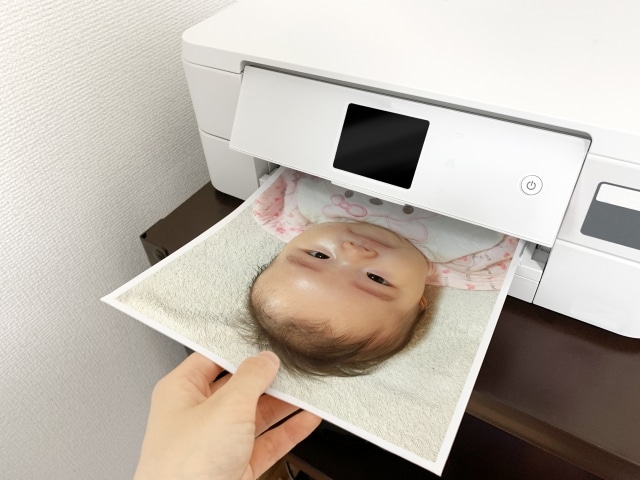
印刷した画像や文字がぼやける原因は、画像の解像度不足や印刷設定の不備、プリンターの不具合、用紙とインクの相性など、さまざまです。
パソコンやスマートフォンの画面では鮮明に見えていても、実際に印刷すると写真がぼやけたり、文字がにじんだりすることがあります。 特に、チラシやパンフレット、ポスター、名刺などを作成する際は、印刷品質が仕上がりの印象を大きく左右するため、注意が必要です。
ただし、印刷がぼやける原因は症状によって異なります。 画像が粗く見える場合と、文字が二重に見える場合では、適切な改善方法も変わります。
この記事では、印刷した画像や文字がぼやける主な原因、症状別の見分け方、具体的な改善方法、印刷品質を高めるための設定方法について詳しく解説します。
印刷した画像や文字がぼやける主な原因
印刷した画像や文字がぼやける原因は、大きく分けて「元データ」「印刷設定」「プリンター本体」「用紙やインク」の4つに分類できます。
まずは、それぞれの原因と特徴を確認しましょう。
画像の解像度が不足している
画像がぼやける代表的な原因の一つが、解像度不足です。
デジタル画像は、ピクセルと呼ばれる小さな点の集まりで構成されています。 画像を大きく印刷する際にピクセル数が不足していると、細部を十分に再現できず、輪郭が粗くなったり、ぼやけたりすることがあります。
印刷時の画像解像度は、一般的に「ppi(pixels per inch)」という単位で表されます。 ppiは、印刷物の1インチ(25.4mm)あたりに配置される画像のピクセル数を示すものです。
一般的な商業印刷では、300~350ppi程度が目安とされています。 ただし、必要な解像度は印刷物のサイズや観察距離、印刷方式によって異なります。
例えば、近距離で見るパンフレットでは300ppi程度が適していても、離れた場所から見る大型ポスターや看板では、それより低い解像度でも十分な場合があります。
重要なのは、印刷物の用途に応じて適切な解像度を確保することです。
画像を過度に拡大している
元画像を大きく引き伸ばすことも、印刷がぼやける原因になります。
例えば、横幅1,200ピクセルの画像を幅100mmで印刷すると、実効解像度は約305ppiです。
しかし、同じ画像を幅200mmまで拡大すると、実効解像度は約152ppiまで低下します。
このように、画像のピクセル数が同じでも、印刷サイズを大きくするほど実効解像度は低くなります。
特に、次のような画像は拡大による画質低下が目立ちやすくなります。
- Webサイトから保存した小さな画像
- SNSからダウンロードした写真
- スクリーンショット
- 低解像度で保存したロゴ
- 強く圧縮されたJPEG画像
画像編集ソフトでピクセル数を増やすことはできますが、元画像に存在しない細部を完全に復元できるわけではありません。
できるだけ高解像度の元画像を使用し、必要以上の拡大を避けましょう。
元画像自体がピンぼけしている
画像の解像度が十分でも、元画像のピントが合っていなければ鮮明に印刷できません。
例えば、撮影時に手ぶれや被写体ぶれが発生した写真は、300ppi以上の解像度を確保していても、ぼやけた状態で印刷されます。
また、撮影時のピントずれや、画像編集時に適用したぼかし処理なども影響します。
このような場合は、プリンターの解像度を高く設定しても根本的な改善にはつながりません。
まずは元画像を拡大表示し、細部や輪郭が鮮明になっているか確認しましょう。
印刷品質が低く設定されている
プリンターの印刷品質設定も、仕上がりに影響します。
一般的なプリンターには、次のような印刷モードが用意されています。
- 下書き・ドラフト
- 標準
- きれい・高品質
- 写真・最高画質
下書きモードやインク節約モードでは、印刷速度やインクの使用量が優先されるため、文字や画像の細部が十分に再現されないことがあります。
特に、細い文字や写真の階調表現では、設定による違いが目立つ場合があります。
鮮明な印刷を重視する場合は、プリンタードライバーの設定画面で「きれい」「高品質」などのモードを選択しましょう。
プリンターのノズルが目詰まりしている
インクジェットプリンターでは、プリントヘッドのノズルから微細なインク滴を噴射して印刷します。
ノズルが目詰まりすると、インクが正常に吐出されず、文字や画像が不鮮明になることがあります。
代表的な症状は次のとおりです。
- 文字の一部が欠ける
- 印刷した線が途切れる
- 写真に白い筋が入る
- 色が薄くなる
- 本来とは異なる色で印刷される
このような場合は、プリンターのノズルチェック機能を使用して、インクが正常に吐出されているか確認しましょう。
目詰まりが確認された場合は、必要に応じてヘッドクリーニングを行います。
ただし、ヘッドクリーニングはインクを消費するため、必要以上に繰り返さないことが大切です。
プリントヘッドの位置がずれている
インクジェットプリンターでは、プリントヘッドの位置ずれによって文字や線がぼやける場合があります。
特に、次のような症状が見られる場合は注意が必要です。
- 文字の輪郭が二重に見える
- 縦線がまっすぐ印刷されない
- 細い線が左右にずれる
- 写真の輪郭がぶれて見える
プリントヘッドの位置がずれると、インク滴が本来の位置から外れて着弾することがあります。
この場合は、プリンターのメンテナンス機能にある「プリントヘッド位置調整」や「ギャップ調整」を実行することで、改善する可能性があります。
用紙とインクの相性が悪い
使用する用紙によっても、印刷品質は変わります。
インクジェットプリンターの場合、用紙の表面加工やインクの吸収特性によって、インクの広がり方が異なります。
例えば、使用するインクに適していない用紙では、インクが紙の繊維に沿って広がり、文字の輪郭がにじむ場合があります。
一方、インクジェット用写真用紙には、インクの定着や発色を考慮した加工が施されているものがあり、写真の細部を再現しやすくなっています。
ただし、写真用紙であれば必ず鮮明になるわけではありません。 プリンターやインクに対応した用紙を選ぶことが重要です。
プリンタードライバーに問題がある
元画像や印刷設定に問題がない場合は、プリンタードライバーが影響している可能性もあります。
プリンタードライバーは、パソコンから送信された印刷データをプリンターが処理できる形式に変換するソフトウェアです。
ドライバーの不具合や互換性の問題によって、文字や画像が正常に印刷されない場合があります。
特定のアプリケーションから印刷した場合だけ不具合が起きるときは、ドライバーやアプリケーションの印刷処理を確認しましょう。
必要に応じて、プリンターメーカーが提供する対応ドライバーへの更新を検討してください。
印刷のぼやけ方から原因を見分ける方法
印刷した画像や文字がぼやける場合は、症状によって原因をある程度絞り込めます。
代表的な症状と考えられる原因、改善方法は次のとおりです。
| 印刷時の症状 | 考えられる原因 | 主な改善方法 |
|---|---|---|
| 写真全体がぼやける | 解像度不足、元画像のピンぼけ | 高解像度画像への差し替え |
| 画像がギザギザになる | 画素数不足、過度な拡大 | 印刷サイズや画像解像度の見直し |
| 文字だけがぼやける | 文字の画像化、印刷設定の問題 | テキスト・ベクターデータの使用 |
| 文字が二重に見える | プリントヘッドの位置ずれ | ヘッド位置調整 |
| 写真に白い筋が入る | ノズルの目詰まりなど | ノズルチェック |
| 文字の周囲にインクが広がる | 用紙とインクの相性 | 用紙や印刷設定の変更 |
| PDFだけぼやける | PDF内の画像解像度不足、印刷処理の問題 | PDFの書き出し設定を確認 |
| すべての印刷物が不鮮明 | プリンター本体や消耗品の問題 | テスト印刷・メンテナンス |
原因を調べる際は、まず別の画像や文書を同じプリンターで印刷してみましょう。
別のファイルでは正常に印刷できる場合、元データや使用しているアプリケーションに原因がある可能性が高くなります。
一方、どのファイルでも同じ症状が発生する場合は、プリンター本体や印刷設定、用紙などを優先して確認することが重要です。
印刷した画像がぼやける場合の改善方法
画像がぼやける場合は、元画像の品質と印刷時の実効解像度を確認することが基本です。
画像の実効解像度を確認する
画像の印刷品質を確認するときは、ファイルに設定されているppiだけでなく、実際の印刷サイズを考慮する必要があります。
実効解像度とは、画像を印刷する際に、1インチあたりに配置されるピクセル数のことです。
次の計算式で求められます。
実効解像度(ppi)=画像のピクセル数÷印刷サイズ(mm)×25.4
例えば、横幅1,800ピクセルの画像を横幅150mmで印刷する場合は、次のように計算します。
1,800÷150×25.4=304.8ppi
つまり、実効解像度は約305ppiとなります。
一般的なチラシやパンフレットなど、近距離で見る印刷物では十分な解像度の目安を満たしています。
ただし、画像をトリミングしている場合は、実際に使用する範囲のピクセル数で計算する必要があります。
また、縦横で異なる倍率に拡大・縮小している場合は、それぞれの実効解像度を確認しましょう。
高解像度の元画像に差し替える
実効解像度が不足している場合は、高解像度の元画像を使用することが効果的です。
例えば、Webサイト用に縮小した画像ではなく、デジタルカメラやスマートフォンで撮影した元画像を使用することで、必要な画素数を確保しやすくなります。
画像編集ソフトでシャープネスを調整すれば、輪郭を強調できる場合もあります。
ただし、シャープネス処理によって元画像に存在しない細部を完全に復元できるわけではありません。
AIによる超解像処理で見た目を改善できることもありますが、生成された細部が実際の被写体と一致するとは限らないため、用途に応じた確認が必要です。
画像の印刷サイズを小さくする
高解像度の画像を用意できない場合は、印刷サイズを小さくする方法もあります。
画像のピクセル数が同じであれば、印刷サイズを小さくするほど実効解像度が高くなります。
例えば、幅1,500ピクセルの画像を幅200mmで印刷すると、実効解像度は約191ppiです。
一方、幅100mmで印刷すれば、約381ppiになります。
このように、画像の配置サイズを調整することで、印刷時の粗さを目立ちにくくできます。
適切な画像形式を使用する
画像形式によって、保存できる情報や圧縮方法が異なります。
代表的な画像形式の特徴は、次のとおりです。
| 画像形式 | 特徴 | 印刷時の注意点 |
|---|---|---|
| JPEG | 写真に適した非可逆圧縮形式 | 強い圧縮による画質劣化に注意 |
| PNG | 可逆圧縮で画像を保存できる | 元画像の解像度不足は改善できない |
| TIFF | 高品質な画像保存に利用される | ファイルサイズが大きくなりやすい |
| 文字・画像・図形をまとめて保存できる | 書き出し時の画像圧縮に注意 | |
| SVG | ベクター形式の図形を扱える | 使用ソフトや印刷会社の対応を確認 |
写真の場合は、高品質なJPEGやTIFFなどが適しています。
一方、ロゴやイラスト、アイコンなどの図形は、ベクターデータを使用することで、拡大しても輪郭を鮮明に保ちやすくなります。
なお、画像形式を変更するだけで元画像の画質が改善するわけではありません。
重要なのは、元画像の画素数や圧縮状態、印刷サイズなどを総合的に確認することです。
印刷した文字がぼやける場合の改善方法
文字がぼやける場合は、画像の解像度だけでなく、文字データの保存形式やフォント、印刷設定などを確認する必要があります。
文字を画像化せずに印刷する
文字を画像として保存すると、画像の解像度によって印刷品質が左右されます。
例えば、Webページのスクリーンショットを拡大して印刷すると、文字の輪郭が粗くなることがあります。
これは、文字がピクセルの集まりとして保存されているためです。
一方、WordやIllustratorなどで作成した文字は、適切な形式で保存すれば、テキストやベクターデータとして保持できます。
テキストやベクター形式の文字は、一般的に拡大しても輪郭が粗くなりにくいという特徴があります。
そのため、文字を鮮明に印刷したい場合は、できるだけ元の文書データから直接印刷するか、テキスト情報を保持したPDFを使用しましょう。
フォントの埋め込みを確認する
PDFを印刷する場合は、フォントが正しく埋め込まれているか確認することも重要です。
フォントが埋め込まれていないPDFでは、閲覧環境や印刷環境によって別のフォントに置き換えられることがあります。
その結果、文字の形状や太さ、文字間隔などが変わり、意図した仕上がりにならない場合があります。
ただし、フォントが埋め込まれていないことが、必ずしも直接的なぼやけの原因になるわけではありません。
PDF作成時には、必要なフォントを適切に埋め込むことが基本です。
印刷会社からアウトライン化を指定されている場合は、その入稿仕様に従いましょう。
なお、アウトライン化された文字は通常、ベクター形式の図形として保持されます。 ラスター画像として保存された文字とは異なり、拡大しても輪郭が粗くなりにくいという特徴があります。
小さすぎる文字や細すぎるフォントを避ける
文字サイズが極端に小さい場合や、線が細いフォントを使用している場合は、印刷物の文字が読みづらくなることがあります。
特に、次のような文字は注意が必要です。
- 極端に小さい文字
- 細い明朝体
- 極細ウェイトのフォント
- 小さい白抜き文字
- 背景色とのコントラストが弱い文字
文字を鮮明に見せるためには、印刷物の用途や読者層に応じて、適切な文字サイズと太さを選ぶことが大切です。
例えば、名刺の補足情報と、高齢者向けの案内文では、適切な文字サイズが異なります。
また、同じポイント数でも、フォントの種類によって文字の見え方は変わります。
印刷前には、実際の仕上がりサイズで試し刷りを行い、文字の読みやすさを確認しましょう。
黒い文字の色設定を確認する
商業印刷では、黒い文字の色設定によって輪郭の見え方が変わる場合があります。
一般的なCMYK印刷では、小さい黒文字にK100%を使用することが多くあります。
一方、CMYKの複数色を組み合わせたリッチブラックは、大きな黒ベタなどに使用される場合があります。
小さい文字に複数色を重ねて使用すると、印刷時の版の見当ずれによって、文字の輪郭に色のずれが発生する可能性があります。
そのため、小さい黒文字では、印刷会社の指定に従ってK100%を使用することが一般的です。
また、カラー背景に黒文字を重ねる場合は、見当ずれによる白い隙間を防ぐため、オーバープリントを利用することもあります。
ただし、適切な設定は印刷条件によって異なるため、印刷会社の入稿仕様を確認しましょう。
プリンターの設定を見直してぼやけを改善する方法
画像や文字の元データに問題がない場合は、プリンターの設定やメンテナンス状態を確認しましょう。
印刷品質を高品質に変更する
プリンターの印刷品質が低く設定されている場合は、高品質モードに変更することで改善する可能性があります。
Windowsでは、一般的に次の手順で変更できます。
- 印刷したいファイルを開く
- 印刷メニューを選択する
- 使用するプリンターを指定する
- 「プリンターのプロパティ」や「詳細設定」を開く
- 印刷品質を「きれい」「高品質」などに変更する
- テスト印刷を行う
実際の設定画面や項目名は、プリンターの機種やドライバーによって異なります。
写真や細かい文字を印刷する場合は、用途に適した品質設定を選びましょう。
用紙の種類を正しく設定する
プリンタードライバーの用紙種類が、実際に使用する用紙と一致しているか確認しましょう。
例えば、写真用紙を使用しているのに普通紙として設定すると、インク量や印刷処理が適切に調整されず、画質が低下する場合があります。
代表的な用紙設定は、次のとおりです。
| 使用する用紙 | 設定例 |
|---|---|
| コピー用紙 | 普通紙 |
| 光沢のある写真用紙 | 写真用紙・光沢 |
| マット仕上げの写真用紙 | マット紙 |
| インクジェット専用紙 | 対応する専用紙設定 |
設定名称はメーカーや機種によって異なります。
使用する用紙がプリンターに対応していることを確認し、メーカーが推奨する設定を選びましょう。
ノズルチェックを実施する
インクジェットプリンターで文字がかすれたり、画像に白い筋が入ったりする場合は、ノズルチェックを実施しましょう。
一般的な手順は次のとおりです。
- プリンターのメンテナンスメニューを開く
- ノズルチェックパターンを印刷する
- 印刷された線に欠けがないか確認する
- 必要に応じてヘッドクリーニングを行う
- 再度ノズルチェックを行う
ノズルチェックパターンに欠けがない場合は、別の原因が考えられます。
また、ヘッドクリーニングを何度も繰り返すとインクを消費するため、メーカーの取扱説明書に従って実施しましょう。
プリントヘッドの位置を調整する
文字が二重に見える場合や、縦線がまっすぐ印刷されない場合は、プリントヘッドの位置調整を行いましょう。
多くのインクジェットプリンターには、ヘッドの位置を自動または手動で調整する機能があります。
位置調整によってインクの着弾位置のずれが軽減され、文字や線が鮮明になる場合があります。
ただし、ノズルの目詰まりがある場合は、先にノズルチェックを行い、必要なクリーニングを実施することが重要です。
レーザープリンターの場合はトナーや定着状態を確認する
レーザープリンターでは、インクジェットプリンターとは異なる原因で印刷が不鮮明になることがあります。
例えば、次のような原因が考えられます。
- トナーの残量不足や状態の異常
- 感光ドラムなどの部品の劣化
- トナーの定着不良
- 用紙との相性
- 印刷品質設定の問題
レーザープリンターで文字が薄くなる、トナーがこすれて落ちる、同じ位置に印刷不良が繰り返されるといった場合は、消耗品や本体の状態を確認しましょう。
なお、定着器などの内部部品は高温になるため、点検や交換はメーカーの取扱説明書に従って行う必要があります。
参考サイト
印刷結果がムラになる・にじむ・ぼやける場合の対処方法を教えて下さい|エプソン
PDFを印刷するとぼやける場合の原因と対処法
PDFは、文字や画像、レイアウトを保持しやすいファイル形式です。
しかし、PDF形式で保存したからといって、必ずしも高品質で印刷されるわけではありません。
PDFを印刷するとぼやける場合は、作成時の設定やPDF内のデータ形式を確認しましょう。
PDFの書き出し時に画像が圧縮されている
PDFを作成する際にファイルサイズを小さくする設定を選択すると、画像の解像度が低下する場合があります。
例えば、PDF作成時に画像をダウンサンプリングすると、元画像に含まれていたピクセル数が減少します。
また、JPEGの圧縮率を高く設定すると、画像の細部が失われたり、輪郭付近に圧縮ノイズが発生したりすることがあります。
印刷会社に入稿するPDFを作成する場合は、画像の解像度や圧縮設定を確認しましょう。
PDF/Xなどの規格に対応した形式が求められる場合もありますが、具体的な設定は印刷会社の入稿仕様を優先することが重要です。
なお、低解像度の画像を含むPDFを高品質設定で再保存しても、失われた細部が自動的に復元されるわけではありません。
PDF内の文字が画像化されている
PDF内の文字がラスター画像として保存されている場合は、画像の解像度によって印刷品質が左右されます。
例えば、文書を低解像度の画像として保存し、その画像をPDFに変換すると、文字の輪郭が粗くなる場合があります。
一方、テキスト情報やベクター形式のアウトラインとして保存されている文字は、通常、拡大しても輪郭が粗くなりにくいという特徴があります。
そのため、文字を鮮明に印刷したい場合は、可能な限り元の文書作成ソフトから、テキスト情報を保持したPDFを書き出しましょう。
PDFの印刷処理に問題がある
PDF内のフォントや図形などが正常に処理されない場合は、印刷結果に不具合が発生することがあります。
このような場合は、Adobe AcrobatやAcrobat Readerにある「画像として印刷」を試す方法があります。
ただし、「画像として印刷」は、PDFを画像として処理して印刷する機能です。
印刷品質を必ず向上させるものではなく、設定によっては文字や図形の輪郭が粗くなる場合もあります。
そのため、通常の印刷で文字化けや描画不良が発生する場合の代替手段として利用するのが適切です。
印刷時の拡大縮小率を確認する
PDFを印刷するときは、拡大縮小の設定にも注意が必要です。
例えば、「用紙に合わせる」「ページ全体を拡大」などの設定を使用すると、元データとは異なる倍率で印刷されることがあります。
特に、低解像度の画像が拡大される場合は、粗さが目立ちやすくなります。
意図したサイズで印刷したい場合は、印刷プレビューで拡大縮小率を確認し、必要に応じて「実際のサイズ」や「100%」などを選択しましょう。
ただし、用紙の余白やプリンターの印刷可能領域によっては、100%で印刷すると一部が欠ける場合もあります。
用紙サイズと仕上がりサイズを確認したうえで設定することが重要です。
印刷のぼやけを防ぐために必要な解像度と画素数の目安
画像を鮮明に印刷するためには、仕上がりサイズに応じた画素数を確保することが重要です。
印刷物ごとの解像度の目安
一般的な印刷物における画像解像度の目安は、次のとおりです。
| 印刷物の種類 | 画像解像度の目安 |
|---|---|
| チラシ・パンフレット | 300~350ppi程度 |
| 写真プリント | 300ppi程度 |
| 名刺・小型印刷物 | 300~350ppi程度 |
| ポスター | 150~300ppi程度 |
| 大型看板・屋外広告 | 72~150ppi程度など |
ただし、これらはあくまで一般的な目安です。
例えば、近距離で見るポスターでは高い解像度が必要になる場合がありますが、遠くから見る大型広告では、比較的低い解像度でも問題ないことがあります。
また、印刷方式や使用する画像の内容によっても、適切な解像度は異なります。
商業印刷では、必ず印刷会社の指定する解像度や入稿条件を確認しましょう。
用紙サイズごとに必要な画素数
300ppiを基準にした場合、代表的な印刷サイズに必要な画素数は次のとおりです。
| 印刷サイズ | 必要な画素数の目安 |
|---|---|
| L判(89×127mm) | 約1,051×1,500px |
| はがき(100×148mm) | 約1,181×1,748px |
| A5(148×210mm) | 約1,748×2,480px |
| A4(210×297mm) | 約2,480×3,508px |
| A3(297×420mm) | 約3,508×4,961px |
上記は、用紙サイズ全体に300ppiの画像を配置する場合の理論上の目安です。
例えば、A4用紙の一部分に写真を配置する場合は、A4全面印刷と同じ画素数が必要になるわけではありません。
また、印刷会社に入稿するデータで塗り足しが必要な場合は、その領域を含めた寸法で必要な画素数を計算する必要があります。
ppiとdpiの違い
印刷の解像度を理解する際は、ppiとdpiの違いも押さえておきましょう。
ppiは、画像の1インチあたりに配置されるピクセル数を示します。
一方、dpi(dots per inch)は、プリンターなどが1インチあたりに形成するドット数を表します。
両者は関連する指標ですが、同じものではありません。
例えば、プリンターの仕様に「4,800×1,200dpi」と記載されていても、元画像に同じ数値のppiが必要という意味ではありません。
インクジェットプリンターでは、複数のインク滴を組み合わせて色や濃淡を表現することがあるためです。
また、画像データの解像度を設定上300ppiに変更しただけでは、元画像の画質が改善するとは限りません。
元画像のピクセル数が不足している場合は、高解像度画像への差し替えや印刷サイズの調整などが必要です。
印刷がぼやけるときのチェックポイント
印刷した画像や文字がぼやける場合は、次の項目を順番に確認しましょう。
- 元画像のピクセル数が十分にあるか
- 印刷サイズに対する実効解像度が適切か
- 元画像自体がピンぼけしていないか
- 画像を過度に拡大していないか
- PDF内の画像が低解像度になっていないか
- 文字が低解像度の画像として保存されていないか
- プリンターの印刷品質が適切か
- 用紙種類の設定が実際の用紙と一致しているか
- ノズルの目詰まりやヘッド位置ずれが発生していないか
- インクやトナーの状態に問題がないか
- 印刷時の拡大縮小率が適切か
- 別のファイルでも同じ症状が発生するか
まず、画像や文字の元データに問題がないか確認し、次に印刷設定やプリンターの状態を調べると効率的です。
特に、画像だけがぼやけるのか、文字だけがぼやけるのか、すべての印刷物が不鮮明なのかによって、確認すべき項目が変わります。
原因を切り分けて対処することで、不要な画像修正やメンテナンスを避けやすくなります。
印刷のぼやけに関するよくある質問
画面ではきれいなのに印刷するとぼやけるのはなぜですか?
主な原因として、画像の実効解像度不足が考えられます。
パソコンやスマートフォンの画面では小さく表示されていた画像でも、大きく印刷するとピクセル数が不足し、細部が粗く見える場合があります。
また、元画像のピンぼけ、印刷設定、用紙との相性なども影響します。
まずは元画像のピクセル数と印刷サイズを確認し、実効解像度が適切か調べましょう。
300dpiで印刷すれば画像はぼやけなくなりますか?
必ずしもそうとは限りません。
画像の解像度を表すppiと、プリンターの出力解像度を表すdpiは異なる指標です。
元画像の実効解像度が不足している場合は、プリンターの出力設定を高くしても、失われた細部を完全に再現することはできません。
また、元画像自体がピンぼけしている場合も同様です。
きれいに印刷するためには、元画像の品質と印刷時の設定の両方を確認する必要があります。
印刷した文字が二重に見える場合はどうすればよいですか?
インクジェットプリンターの場合は、プリントヘッドの位置ずれが考えられます。
プリンターのメンテナンス機能から、ヘッド位置調整やギャップ調整を実行しましょう。
改善しない場合は、ノズルの目詰まり、用紙の反り、プリンター本体の状態なども確認してください。
なお、レーザープリンターの場合は原因が異なるため、機種に応じた対処が必要です。
PDFだけ印刷がぼやけるのはなぜですか?
PDF作成時の画像圧縮やダウンサンプリング、文字の画像化、印刷処理などが原因として考えられます。
特に、ファイルサイズを小さくする設定でPDFを書き出すと、画像の解像度が低下する場合があります。
また、印刷時の拡大縮小によって低解像度画像が引き伸ばされることもあります。
PDFの書き出し設定を確認し、必要に応じて元の文書データから高品質なPDFを作り直しましょう。
コンビニ印刷で画像がぼやける原因は何ですか?
コンビニ印刷でも、元画像の解像度不足や印刷サイズとの不一致、PDFの作成方法などが原因になる場合があります。
特に、スマートフォンのスクリーンショットやSNSから保存した画像を拡大印刷すると、粗さが目立ちやすくなります。
印刷前に実効解像度を確認し、可能な限り高品質な元画像やPDFを使用しましょう。
なお、対応するファイル形式や印刷設定は、利用するサービスによって異なります。
印刷した画像のぼやけは後から修正できますか?
元データが残っている場合は、高解像度画像への差し替えや印刷サイズの調整、印刷設定の変更などによって改善できる可能性があります。
ただし、すでに紙に印刷された画像のぼやけを完全に修正することは困難です。
また、元画像自体がピンぼけしている場合や、強い圧縮によって細部が失われている場合は、画像処理を行っても完全に復元できるとは限りません。
そのため、印刷前に元データを確認し、必要に応じて試し刷りを行うことが重要です。
まとめ
印刷した画像や文字がぼやける原因には、画像の解像度不足、過度な拡大、元画像のピンぼけ、印刷品質の設定、プリンターの不具合、用紙とインクの相性などがあります。
画像がぼやける場合は、まず元画像のピクセル数と印刷サイズを確認しましょう。 一般的なチラシやパンフレットなど、近距離で見る印刷物では、300~350ppi程度が一つの目安になります。
文字がぼやける場合は、文字が画像化されていないか、フォントやPDFの保存形式に問題がないか、印刷設定が適切かを確認することが大切です。
また、文字が二重に見える場合や写真に白い筋が入る場合は、プリンターのノズルチェックやヘッド位置調整などによって改善する可能性があります。
印刷のぼやけを防ぐためには、元データの品質、印刷設定、プリンター本体、用紙の状態を総合的に確認することが重要です。
印刷前に実効解像度や仕上がりサイズを確認し、用途に合った設定で試し刷りを行うことで、画像や文字が鮮明で読みやすい印刷物に仕上げやすくなります。
以上、印刷した画像や文字がぼやける原因と改善方法についてでした。
最後までお読みいただき、ありがとうございました。







