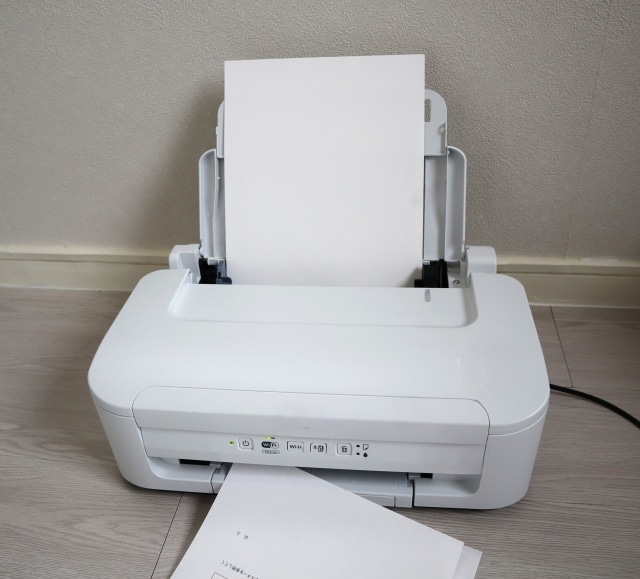
プリンターで印刷したときに「黒だけ印刷されない」「黒い文字が薄い」「インクは残っているのに黒が出ない」といったトラブルが発生することがあります。
カラー印刷は正常なのに黒だけが出ない場合や、インクを新品に交換しても黒が印刷されない場合は、プリントヘッドの目詰まりやインク供給不良、印刷設定などに問題が生じている可能性があります。
ただし、黒が印刷されないからといって、必ずしもプリンターが故障しているわけではありません。
インクの残量やカートリッジの装着状態を確認したり、ノズルチェックやヘッドクリーニングを実施したりすることで、正常に印刷できるようになる場合があります。
一方、誤った方法でクリーニングを繰り返すと、大量のインクを消費したり、プリンターに負担をかけたりするおそれがあるため注意が必要です。
この記事では、印刷で黒が出ない主な原因と、自分で試せる具体的な対処法を詳しく解説します。
エプソン・キヤノン・ブラザーなどのメーカー別の確認方法や、レーザープリンターで黒が印刷されない場合の対処法も紹介するので、ぜひ参考にしてください。
印刷で黒が出ない原因を症状別に確認
プリンターで黒が正常に印刷されない場合は、症状によって考えられる原因が異なります。
まずは、現在の印刷状態を確認し、どのような問題が発生しているのかを把握しましょう。
黒だけ印刷されない場合
カラーインクは正常に印刷できるのに、黒だけが印刷されない場合は、黒インクの吐出や供給に問題が生じている可能性があります。
主な原因として考えられるのは、次のようなものです。
- 黒インクの残量不足
- 黒インクのノズルの目詰まり
- インクカートリッジの装着不良
- インク供給経路の異常
- プリントヘッドの故障
インクジェットプリンターでは、インクを吐出するノズルが詰まることで、特定の色だけが印刷されなくなる場合があります。
特に、長期間プリンターを使用していなかった場合は、ノズル付近でインクが乾燥している可能性があります。
黒だけが出ない場合は、最初にインク残量を確認し、続いてノズルチェックを実施しましょう。
黒い文字が薄い・かすれる場合
黒い文字が薄く印刷されたり、一部がかすれたりする場合は、プリントヘッドの目詰まりや印刷品質の設定などが原因として考えられます。
例えば、プリンターの印刷品質が「下書き」や「高速」に設定されていると、標準設定より文字が薄くなる場合があります。
また、ノズルの一部が詰まっている場合は、インクが均一に吐出されず、文字に白い線が入ったり、部分的に欠けたりすることがあります。
印刷結果が薄い場合は、ノズルチェックと印刷設定の両方を確認することが重要です。
インクがあるのに黒が出ない場合
プリンターに黒インクが残っているにもかかわらず、黒が印刷されないこともあります。
この場合、インクの残量不足以外の原因を疑う必要があります。
インクジェットプリンターは、インクタンクやカートリッジにインクが残っていても、プリントヘッドまで正常に供給されていなければ印刷できません。
また、プリンターのインク残量表示は、機種によって推定値が使用されている場合があります。
そのため、残量表示だけでは、インクが正常に供給・吐出されているかを判断できません。
インクが残っているのに黒が出ない場合は、ノズルチェックで吐出状態を確認することが大切です。
黒インクを交換したのに印刷されない場合
黒インクを新品に交換しても印刷されない場合は、カートリッジの装着状態やインクの供給状況を確認しましょう。
例えば、カートリッジが正しく取り付けられていない場合や、指定された保護テープを取り外していない場合は、正常に印刷できないことがあります。
また、インクを交換してもプリントヘッドの目詰まりが解消されるとは限りません。
インク交換後も黒が出ない場合は、カートリッジの認識状態を確認したうえで、必要に応じてノズルチェックを実施してください。
印刷で黒が出ない症状と主な原因の一覧
黒が印刷されない場合に考えられる原因と、最初に確認したい項目をまとめました。
| 症状 | 考えられる原因 | 最初に試したい対処法 |
|---|---|---|
| 黒だけ印刷されない | 黒インクの吐出不良・残量不足 | インク残量確認・ノズルチェック |
| カラーは出るのに黒が出ない | 黒インクの目詰まり・供給不良 | ノズルチェック |
| 黒い文字が薄い | 部分的な目詰まり・印刷設定 | ノズルチェック・印刷品質の確認 |
| 黒い文字に白い線が入る | ノズルの目詰まり | ヘッドクリーニング |
| インクがあるのに黒が出ない | 目詰まり・インク供給不良 | ノズルチェック |
| インク交換後に黒が出ない | 装着不良・目詰まり | カートリッジの確認 |
| 写真は印刷できるが黒文字が出ない | 使用する黒インクの違い・印刷設定 | ノズルチェック・用紙設定 |
| パソコンから印刷すると黒が出ない | ドライバー・印刷設定・データ | 本体テスト・別の文書で印刷 |
| レーザープリンターで黒が薄い | トナー不足・ドラムの異常など | トナー残量・印刷濃度の確認 |
原因を正しく見極めることで、不要なインク交換やクリーニングを避けやすくなります。
印刷で黒が出ないときに最初に試したい5つの対処法
インクジェットプリンターで黒が出ない場合は、インク残量の確認から始め、順番に原因を切り分けていくことが重要です。
ここでは、最初に試したい5つの対処法を紹介します。
1. 黒インクの残量を確認する
最初に、黒インクが十分に残っているか確認しましょう。
インク残量は、プリンター本体の液晶画面やパソコンのプリンターユーティリティーなどから確認できる場合があります。
黒インクの残量が少ない場合や、インク切れのエラーが表示されている場合は、メーカーの案内に従って交換または補充してください。
なお、インクの交換方法はプリンターの種類によって異なります。
カートリッジ式のプリンターではインクカートリッジを交換しますが、エプソンのエコタンク搭載モデルやキヤノンのギガタンク搭載モデルなどでは、インクボトルを使用してタンクへ補充します。
インクが十分に残っている場合は、次のノズルチェックへ進みましょう。
2. ノズルチェックを実施する
ノズルチェックは、プリントヘッドから各色のインクが正常に吐出されているかを確認する機能です。
黒が印刷されない場合に、特に重要な確認方法となります。
一般的な操作手順は次のとおりです。
- プリンターの電源を入れる
- A4などの普通紙をセットする
- プリンターの設定画面を開く
- 「メンテナンス」または「お手入れ」を選択する
- 「ノズルチェック」を実行する
- 印刷されたパターンを確認する
黒色のパターンが欠けていたり、印刷されなかったりする場合は、黒インクの吐出に問題がある可能性があります。
一方、ノズルチェックが正常でも特定の文書だけ黒が出ない場合は、印刷設定や文書データなども確認する必要があります。
なお、操作方法やメニューの名称はメーカー・機種によって異なります。
3. ヘッドクリーニングを実施する
ノズルチェックで黒インクの吐出不良が確認された場合は、ヘッドクリーニングを実施します。
ヘッドクリーニングは、プリントヘッドのノズルの目詰まりを改善するためのメンテナンス機能です。
一般的には、プリンターの設定画面から「メンテナンス」や「ヘッドクリーニング」を選択して実行します。
クリーニングが終了したら、再度ノズルチェックを行い、黒インクが正常に出るようになったか確認しましょう。
ただし、ヘッドクリーニングを必要以上に繰り返すことは避けてください。
クリーニングではインクを消費するため、頻繁に実施するとインク残量が減少します。
また、機種によってはメンテナンスボックスなどの空き容量も消費します。
改善しない場合は、メーカーが指定する回数や待機時間に従って対処しましょう。
4. インクカートリッジの装着状態を確認する
インク交換後から黒が出なくなった場合は、カートリッジが正しく装着されているか確認してください。
確認するポイントは次のとおりです。
- 対応機種用のインクを使用しているか
- カートリッジが正しい位置に装着されているか
- 指定された保護テープを取り外しているか
- インクが正常に認識されているか
- プリンターにエラーが表示されていないか
カートリッジに問題がある場合は、取扱説明書に従って再装着することで改善する可能性があります。
ただし、保護フィルムやシールには取り外してはいけない部分もあるため、自己判断で剥がさないようにしてください。
また、機種によってはインクカートリッジを取り外す際に、所定の操作が必要です。
無理に取り外すと破損につながる可能性があるため、必ずメーカーの手順に従いましょう。
5. 印刷設定やプリンタードライバーを確認する
ノズルチェックが正常なのに黒が出ない場合は、印刷設定やプリンタードライバーに問題がある可能性があります。
まず、別の文書やアプリケーションから印刷してみましょう。
例えば、Wordで印刷できない場合は、メモ帳やPDFファイルなど、別のデータを印刷して確認します。
別のデータでは黒が正常に印刷される場合、元の文書やアプリケーションの設定に問題がある可能性があります。
また、プリンター本体からコピーや内部テストページを印刷できる場合は、パソコンからの印刷結果と比較する方法も有効です。
本体からは正常に印刷できるのに、パソコンから印刷すると黒が出ない場合は、ドライバーや印刷設定を確認してください。
参考サイト
プリンターで黒が出ない悩みを解消!プロが教える即効テクニック|ヤマダ家電情報サイト
プリントヘッドの目詰まりで黒が出ない原因と対処法
インクジェットプリンターで黒が出ない原因の一つが、プリントヘッドの目詰まりです。
特に、長期間使用していなかったプリンターでは、インクの乾燥などによって印刷不良が発生する場合があります。
プリントヘッドとは?
プリントヘッドとは、インクを紙に吐出して文字や画像を形成するための部品です。
プリントヘッドにはノズルと呼ばれる微細な穴があり、そこからインクを吐出することで印刷を行います。
しかし、ノズル付近のインクが乾燥したり、異物が付着したりすると、インクが正常に出なくなる場合があります。
ノズルの一部が詰まっている場合は、文字がかすれたり、印刷に白い線が入ったりすることがあります。
また、目詰まりがひどい場合には、特定の色がまったく印刷されなくなることもあります。
ただし、黒が出ない原因は目詰まりだけとは限りません。
インク供給経路の異常や、プリントヘッドの電気的な故障などでも同様の症状が発生する可能性があります。
ヘッドクリーニングは何回まで実施すればよい?
ヘッドクリーニングの推奨回数は、プリンターのメーカーや機種によって異なります。
例えば、エプソンのEP-885Aシリーズでは、ノズルチェックとヘッドクリーニングを交互に3回程度繰り返しても改善しない場合、12時間以上放置してから再度確認する方法が案内されています。
一方、キヤノンのG3090シリーズでは、通常のクリーニングを2回実施しても改善しない場合、強力クリーニングを行う手順が案内されています。
このように、クリーニングの回数や待機時間は機種ごとに異なります。
そのため、すべてのプリンターで「3回クリーニングして12時間待つ」といった方法が適切とは限りません。
改善しない場合は、無理にクリーニングを繰り返さず、使用しているプリンターの取扱説明書を確認しましょう。
通常のクリーニングで改善しない場合は強力クリーニングを検討する
一部のインクジェットプリンターには、通常のヘッドクリーニングよりも強力なメンテナンス機能が搭載されています。
メーカーや機種によって、以下のような機能があります。
- 強力クリーニング
- パワークリーニング
- インクシステムリフレッシュ
- ヘッド内インク再充填
これらは同一の機能ではなく、それぞれ目的や使用条件が異なります。
例えば、キヤノンのG3090シリーズには通常のクリーニングと強力クリーニングがあり、それでも改善しない場合には、指定された条件でヘッド内インク再充填を行う手順があります。
ただし、こうしたメンテナンス機能は、通常のクリーニングより多くのインクを消費する場合があります。
また、インク残量やメンテナンスカートリッジの空き容量など、実行前に確認すべき条件が指定されていることもあります。
必ず使用機種の取扱説明書を確認し、メーカーが推奨する順序で実施してください。
黒インクが残っているのに印刷されない原因
インク残量が十分にあるにもかかわらず黒が印刷されない場合は、インクの供給や印刷方式に問題がある可能性があります。
ここでは、インクが残っている場合に確認したいポイントを紹介します。
インク供給経路に問題が発生している
インクジェットプリンターでは、インクタンクやカートリッジからプリントヘッドまで、インクが正常に供給される必要があります。
この供給経路に問題が発生すると、インクが残っていても正常に印刷できない場合があります。
特に、インクタンク式のプリンターでは、インクタンクからプリントヘッドまでの供給経路が長い構造の機種もあります。
インクを補充した直後や、インクを使い切った後などに黒が出ない場合は、メーカーが指定するインク供給関連のメンテナンスが必要になることがあります。
ただし、機種によっては大量のインクを消費するため、自己判断で実行しないようにしましょう。
顔料ブラックと染料ブラックの使い分けが影響している
一部のインクジェットプリンターには、顔料ブラックと染料ブラックという2種類の黒インクが搭載されています。
顔料ブラックは普通紙への文字印刷で鮮明な黒色を表現するのに適しており、染料ブラックは写真印刷などで使用されることがあります。
ただし、顔料ブラックが文字専用、染料ブラックが写真専用というわけではありません。
実際に使用するインクは、プリンターの機種や用紙種類、印刷モードなどによって異なります。
例えば、普通紙への印刷でも、顔料ブラックと染料ブラックの両方が使用される場合があります。
そのため、普通紙では黒が出ないのに写真用紙では印刷できる場合は、特定の黒インクの吐出状態に問題がある可能性があります。
ただし、この症状だけで原因を断定することはできません。
ノズルチェックを実施し、どのインクが正常に出ていないのかを確認することが大切です。
インクの残量表示が実際の供給状態と一致していない
プリンターによっては、インクの使用量などをもとに残量を推定して表示している場合があります。
そのため、インク残量が表示されていても、実際の供給状態に問題が生じている可能性があります。
また、インクタンク式のプリンターでは、タンク内にインクが見えていても、プリントヘッドまで正常に供給されているとは限りません。
黒インクがあるのに印刷されない場合は、残量表示だけで判断せず、ノズルチェックやエラー表示などを組み合わせて確認しましょう。
印刷設定が原因で黒が出ない場合の対処法
プリンター本体に問題がなくても、印刷設定によって黒い文字が薄くなったり、意図した色で印刷されなかったりする場合があります。
特に、ノズルチェックが正常な場合は、印刷設定も確認することが重要です。
印刷品質を「標準」や「きれい」に変更する
印刷品質が「下書き」や「高速」などに設定されていると、通常よりも印刷濃度が薄くなる場合があります。
黒い文字が薄い場合は、印刷品質を「標準」や「きれい」などに変更してみましょう。
Windows 11では、一般的に次の手順で確認できます。
- 「設定」を開く
- 「Bluetoothとデバイス」を選択する
- 「プリンターとスキャナー」を開く
- 使用しているプリンターを選択する
- 「印刷設定」を開く
- 印刷品質を「標準」などに変更する
- テスト印刷を実施する
なお、Windowsのバージョンやプリンタードライバーによって、画面構成や項目名は異なります。
また、印刷品質の変更は、設定による濃度不足に対して有効な場合がありますが、プリントヘッドの目詰まり自体を改善するものではありません。
用紙の種類を正しく設定する
プリンターは、用紙の種類によってインクの吐出方法や印刷条件を変更する場合があります。
特に、顔料ブラックと染料ブラックを搭載した機種では、用紙設定によって使用するインクが異なることがあります。
そのため、普通紙では黒が出ないのに、写真用紙の設定では黒が印刷される場合があります。
ただし、用紙設定を実際の用紙と異なる種類に変更すると、印刷品質の低下や給紙不良などにつながる可能性があります。
原因を調べるために設定を変更する場合も、通常の印刷では実際に使用する用紙に合った設定へ戻しましょう。
グレースケール印刷や白黒印刷の設定を確認する
白黒で印刷したい場合は、プリンタードライバーの「グレースケール印刷」や「モノクロ印刷」などの設定を確認します。
ただし、グレースケール印刷を選択したからといって、必ず黒インクだけで印刷されるとは限りません。
機種や印刷条件によっては、カラーインクを組み合わせてグレーを表現する場合があります。
そのため、グレースケール設定に変更しても黒が出ない場合は、ノズルチェックで各色の吐出状態を確認しましょう。
プリンタードライバーを更新・再インストールする
プリンタードライバーの不具合によって、印刷結果に問題が発生する場合もあります。
特に、プリンター本体からは正常に印刷できるのに、パソコンから印刷すると黒が出ない場合は、ドライバーや印刷設定を確認する価値があります。
まずは、別のアプリケーションから印刷できるか確認しましょう。
複数のアプリケーションで同じ問題が発生する場合は、メーカー公式サイトから使用機種に対応したドライバーを入手し、更新または再インストールする方法があります。
ただし、ドライバーを更新しても必ず改善するわけではありません。
再インストールによって接続設定などの再登録が必要になる場合もあるため、事前に現在の設定を確認しておきましょう。
メーカー別|印刷で黒が出ない場合の対処法
黒が印刷されない場合の基本的な対処法は共通していますが、具体的なメンテナンス手順はメーカーや機種によって異なります。
ここでは、代表的なメーカー別の確認方法を紹介します。
エプソン(EPSON)で黒が出ない場合
エプソンのインクジェットプリンターで黒が印刷されない場合は、最初にノズルチェックを実施します。
一般的には、次の手順で確認できます。
- プリンターの電源を入れる
- 用紙をセットする
- 「プリンターのお手入れ」などのメニューを開く
- 「ノズルチェック」を実行する
- 黒色のパターンを確認する
- 異常があれば「ヘッドクリーニング」を実施する
- 再度ノズルチェックを実施する
エプソンでは、機種によって推奨されるクリーニング回数が異なります。
また、指定回数のクリーニングを実施しても改善しない場合は、一定時間放置してから再確認する方法が案内されている機種もあります。
例えば、EP-885Aシリーズでは、ノズルチェックとヘッドクリーニングを交互に3回程度実施しても改善しない場合、12時間以上放置する方法が示されています。
ただし、すべてのエプソン製プリンターで同じ手順とは限りません。
使用している機種の取扱説明書や公式サポートを確認してください。
参考:エプソン公式:ノズルチェック・ヘッドクリーニングの手順
キヤノン(Canon)で黒が出ない場合
キヤノンのインクジェットプリンターで黒が出ない場合も、ノズルチェックによってプリントヘッドの状態を確認します。
黒色のパターンが欠けている場合は、通常のクリーニングを実施しましょう。
例えば、キヤノンのG3090シリーズでは、通常のクリーニングを2回繰り返しても改善しない場合に、強力クリーニングを実施する手順が案内されています。
さらに、指定されたメンテナンスを行っても改善しない場合には、24時間以上待機してから再度確認する工程があります。
ただし、クリーニングの回数や待機時間は機種によって異なります。
また、一部の機種には、強力クリーニング以外にインク供給経路をメンテナンスする機能が搭載されています。
こうした機能は大量のインクを消費する場合があるため、必ずメーカー指定の条件に従って実施しましょう。
参考:キヤノン公式:インクが出ない・印刷がかすれる場合の対処法
ブラザー(Brother)で黒が出ない場合
ブラザーのインクジェットプリンターでは、印刷品質チェックシートを利用してインクの吐出状態を確認できる機種があります。
一般的な確認手順は次のとおりです。
- プリンターのメンテナンス画面を開く
- 印刷品質チェックを実行する
- チェックシートを印刷する
- 黒色のパターンが正常か確認する
- 必要に応じてヘッドクリーニングを実施する
- 再度印刷品質チェックを実施する
ブラザーの公式サポートでは、インクが出ない場合や白紙になる場合の対処法として、印刷品質の確認とヘッドクリーニングが案内されています。
また、ブラザーの一部機種では、印刷品質を維持するために自動クリーニングが実施されます。
電源プラグを抜くと自動クリーニングが行われず、ノズルの目詰まりにつながる場合があるため、電源の管理にも注意が必要です。
レーザープリンターで黒が印刷されない場合の対処法
レーザープリンターは、インクジェットプリンターとは異なり、粉末状のトナーを使用して印刷します。
そのため、黒が印刷されない場合も、インクジェットプリンターとは異なる原因を確認する必要があります。
トナーの残量を確認する
レーザープリンターで黒が薄くなったり、印刷されなくなったりした場合は、まずトナー残量を確認しましょう。
トナーが不足すると、文字が薄くなったり、印刷結果にムラが生じたりすることがあります。
トナー不足の警告が表示されている場合は、メーカーの案内に従って交換を検討してください。
なお、トナー残量表示は推定値の場合があるため、表示だけで故障の有無を判断することはできません。
トナーカートリッジの装着状態を確認する
トナー交換後から黒が出なくなった場合は、カートリッジが正しく装着されているか確認しましょう。
特に、新品のカートリッジでは、メーカーが指定する保護材の取り外し忘れに注意が必要です。
また、対応していないトナーカートリッジを使用すると、正常に認識されない場合があります。
取り外しや再装着を行う際は、必ず使用機種の取扱説明書に従ってください。
ドラムユニットの劣化や故障を確認する
レーザープリンターには、感光ドラムと呼ばれる部品が使用されています。
感光ドラムは、静電気を利用してトナーによる画像を形成するための重要な部品です。
この部品が劣化したり、異常が発生したりすると、文字が薄くなる、白い線が入る、印刷結果にムラが生じるといった症状が発生する場合があります。
ただし、これらの症状はトナーや転写部などの問題でも発生します。
そのため、印刷が薄いという理由だけでドラムの故障と判断することはできません。
トナー残量やエラー表示なども確認し、必要に応じてメーカーサポートへ相談しましょう。
印刷濃度やトナー節約モードを確認する
レーザープリンターでは、印刷濃度の設定やトナー節約モードが原因で、黒い文字が薄く印刷される場合があります。
印刷濃度が低く設定されている場合は、標準設定に戻してテスト印刷を行いましょう。
また、トナー節約モードが有効になっている場合は、解除することで文字の濃さが改善する可能性があります。
ただし、設定を変更しても黒がまったく出ない場合は、トナーやプリンター内部の問題を確認する必要があります。
黒が印刷されない状態が改善しない場合の対処法
インク残量の確認やヘッドクリーニングなどを実施しても黒が出ない場合は、プリンター内部の故障が疑われます。
ただし、修理を依頼する前に、いくつか確認しておきたいポイントがあります。
プリンター本体からテスト印刷する
パソコンから印刷すると黒が出ない場合は、プリンター本体からテスト印刷を実施しましょう。
コピー機能や内部テストページの印刷機能がある機種では、パソコンを使用せずに印刷結果を確認できます。
本体から正常に印刷できる場合は、パソコン側の印刷設定やドライバーなどに問題がある可能性があります。
一方、本体から印刷しても黒が出ない場合は、プリンター本体の吐出不良や供給不良などが疑われます。
ただし、コピーで異常が発生する場合は、スキャナーなど原稿の読み取り側に問題がある可能性もあります。
複数の確認方法を組み合わせて原因を切り分けましょう。
プリントヘッドの故障が疑われる場合
メーカー指定のクリーニングやメンテナンスを実施しても黒が出ない場合は、プリントヘッド自体が故障している可能性があります。
特に、ノズルチェックで黒色がまったく印刷されない状態が続く場合や、インク供給に関するエラーが繰り返し表示される場合は注意が必要です。
ただし、ノズルチェックの結果だけでプリントヘッドの故障を断定することはできません。
メーカーの公式サポートで案内されている対処法を実施しても改善しない場合は、修理を検討しましょう。
プリントヘッドを自分で洗浄してもよい?
プリントヘッドの目詰まりが疑われても、メーカーが認めていない方法で洗浄することはおすすめできません。
プリントヘッドは精密な部品であり、水やアルコール、市販の洗浄液などを自己判断で使用すると、故障につながるおそれがあります。
また、機種によってはプリントヘッドを取り外せない構造になっています。
洗浄や取り外しが認められている機種もありますが、その場合もメーカー指定の方法に従う必要があります。
誤ったメンテナンスによって故障を悪化させないよう注意しましょう。
修理と買い替えはどちらがよい?
黒が出ない状態が改善しない場合は、修理費用と新品購入費用を比較して判断することが大切です。
特に、長期間使用しているプリンターでは、修理費用が新品購入費用に近くなる場合があります。
修理と買い替えを検討する際は、次の項目を確認しましょう。
| 判断項目 | 修理を検討しやすい場合 | 買い替えを検討しやすい場合 |
|---|---|---|
| 使用年数 | 比較的新しい | 長年使用している |
| 保証期間 | 保証期間内 | 保証期間外 |
| 修理費用 | 新品購入費用より十分安い | 新品購入費用に近い |
| 部品供給 | 修理部品が入手できる | 修理受付が終了している |
| 印刷機能 | 現在の機能で十分 | 新しい機能が必要 |
| 印刷コスト | 現在のインク代に満足している | ランニングコストを見直したい |
購入して間もないプリンターであれば、メーカー保証を利用できる可能性があります。
一方、修理受付が終了している場合や、修理費用が高額になる場合は、買い替えも検討するとよいでしょう。
印刷で黒が出ないトラブルを予防する方法
黒インクの目詰まりや印刷不良を防ぐためには、日常的なプリンターの管理も重要です。
ここでは、印刷トラブルを予防するためのポイントを紹介します。
プリンターを長期間使用しない状態を避ける
インクジェットプリンターは、長期間使用しないとノズル付近でインクが乾燥し、目詰まりが発生する場合があります。
そのため、定期的にプリンターを使用することが予防策の一つです。
ただし、適切な印刷頻度はメーカーや機種、使用環境によって異なります。
一律に週1回などの頻度を指定するのではなく、使用しているプリンターの取扱説明書を参考にしましょう。
また、印刷に問題がない場合は、必要以上にヘッドクリーニングを実施する必要はありません。
電源ボタンを使用して正しく電源を切る
プリンターの電源を切る際は、本体の電源ボタンを使用しましょう。
インクジェットプリンターには、電源を切る際にプリントヘッドを保護する位置へ移動させる機種があります。
電源が入った状態でコンセントを抜くと、こうした動作が正常に完了しない可能性があります。
また、一部のプリンターには、自動でヘッドクリーニングを実施する機能が搭載されています。
例えば、ブラザーの一部機種では、電源プラグを抜くと自動クリーニングが行われなくなるため、印刷品質の維持に影響する場合があります。
電源の管理方法はメーカーや機種によって異なるため、取扱説明書に従って適切に使用してください。
対応するインクやトナーを使用する
プリンターには、使用機種に対応したインクやトナーを使用しましょう。
対応していない製品を使用すると、正常に認識されなかったり、印刷品質に問題が生じたりする可能性があります。
また、互換インクや詰め替えインクを使用する場合は、対応機種やメーカーの保証条件などを事前に確認することが大切です。
インクタンク式のプリンターでは、補充するインクの種類を間違えないよう注意しましょう。
適切な環境で保管する
プリンターは、直射日光や極端な高温・低温、ほこりの多い場所を避けて設置することが大切です。
設置環境が適切でないと、印刷品質やプリンター内部の状態に影響する可能性があります。
特に、インクジェットプリンターでは、ノズルの乾燥や内部への異物の侵入を防ぐことが重要です。
長期間使用しない場合も、メーカーが指定する保管方法に従いましょう。
必要以上にヘッドクリーニングを実施しない
ヘッドクリーニングは、目詰まりによる印刷不良の改善に役立つ機能です。
しかし、クリーニングではインクを消費するため、頻繁に実施するとインク残量が減少します。
また、機種によっては廃インクを回収するメンテナンスボックスなどの容量も消費します。
そのため、印刷が正常な状態であれば、むやみにクリーニングを実施する必要はありません。
印刷品質に異常が発生した場合にノズルチェックを行い、必要に応じてクリーニングを実施しましょう。
印刷で黒が出ない場合によくある質問
インクがあるのに黒だけ印刷されないのはなぜですか?
インクが残っているのに黒だけ印刷されない場合は、プリントヘッドの目詰まりやインク供給不良などが考えられます。
また、カートリッジの装着不良やプリントヘッドの故障が原因になっている可能性もあります。
まずはノズルチェックを実施し、黒インクが正常に吐出されているか確認しましょう。
カラーは印刷できるのに黒だけ出ない場合は故障ですか?
カラーは正常に印刷できるのに黒だけ出ない場合でも、必ずしも故障とは限りません。
黒インクのノズルだけが目詰まりしていたり、インク供給経路に問題が発生していたりする可能性があります。
ヘッドクリーニングによって改善する場合もあるため、まずはメーカー推奨のメンテナンスを試しましょう。
黒インクを新品に交換しても印刷されないのはなぜですか?
黒インクを交換しても印刷されない場合は、カートリッジの装着不良やプリントヘッドの目詰まりなどが考えられます。
インク交換によって必ず目詰まりが解消されるわけではありません。
まずはカートリッジが正しく認識されているか確認し、必要に応じてノズルチェックを実施してください。
ヘッドクリーニングを何回行っても黒が出ない場合はどうすればよいですか?
ヘッドクリーニングを繰り返しても改善しない場合は、メーカーが指定する待機時間や追加のメンテナンス方法を確認しましょう。
機種によっては、一定時間放置してから再度確認する手順が案内されています。
また、強力クリーニングなどの機能が搭載されている場合もあります。
ただし、必要以上にクリーニングを繰り返すとインクを大量に消費するため、メーカー指定の手順を守ることが大切です。
黒インクが出ない場合、カラーインクだけで印刷できますか?
一部のプリンターでは、カラーインクを組み合わせて黒に近い色を表現できる機能があります。
例えば、対応するエプソン製プリンターには、カラーインクを使用して黒色を表現する機能が搭載されています。
ただし、対応機種や印刷条件には制限があり、通常の黒インクによる印刷とは色味が異なる場合があります。
また、機能によっては黒インクも消費されるため、黒インクが完全になくなった状態でも必ず印刷できるわけではありません。
この機能は一時的な代替手段であり、黒インクの目詰まりや故障を解消するものではありません。
写真は正常に印刷できるのに黒い文字だけ出ないのはなぜですか?
顔料ブラックと染料ブラックを搭載したプリンターでは、用紙や印刷モードによって使用するインクが異なる場合があります。
そのため、写真は正常に印刷できても、文字印刷で使用する黒インクに問題が発生している可能性があります。
ただし、印刷設定や文書データなどが影響している場合もあるため、症状だけで原因を断定することはできません。
ノズルチェックや印刷設定の確認を行い、原因を切り分けましょう。
黒が薄い場合と、まったく出ない場合では原因が違いますか?
黒が薄い場合と、まったく印刷されない場合では、考えられる原因が異なることがあります。
黒が薄い場合は、部分的な目詰まりや印刷品質の設定、インク・トナーの不足などが考えられます。
一方、黒がまったく出ない場合は、深刻な目詰まりやインク供給不良、カートリッジの認識異常なども疑われます。
いずれの場合も、インクジェットプリンターではノズルチェックを実施することが重要です。
プリントヘッドを自分で洗浄してもよいですか?
メーカーが指定していない方法でプリントヘッドを洗浄することはおすすめできません。
プリントヘッドは精密部品のため、水やアルコール、市販の洗浄液などを自己判断で使用すると、故障につながるおそれがあります。
また、プリントヘッドを取り外せない構造の機種もあります。
洗浄が必要な場合は、必ず使用機種の取扱説明書を確認し、メーカーが認める方法で実施してください。
まとめ|印刷で黒が出ない場合は原因を確認して適切に対処しよう
印刷で黒が出ない原因には、プリントヘッドの目詰まりやインク不足、カートリッジの装着不良、印刷設定の問題などがあります。
特に、インクジェットプリンターでカラーは正常なのに黒だけ出ない場合は、黒インクの吐出や供給に問題が生じている可能性があります。
黒が印刷されない場合は、次の順番で対処しましょう。
- 黒インクの残量やエラー表示を確認する
- ノズルチェックで黒インクの吐出状態を確認する
- 目詰まりがあればヘッドクリーニングを実施する
- カートリッジの装着状態を確認する
- 印刷設定やプリンタードライバーを確認する
- 改善しない場合はメーカーサポートに相談する
ただし、ヘッドクリーニングの推奨回数や待機時間、強力クリーニングの使用条件は、メーカーや機種によって異なります。
必要以上にクリーニングを繰り返すとインクを消費するため、必ず使用しているプリンターの取扱説明書に従ってください。
また、レーザープリンターの場合は、インクではなくトナーやドラムなどの状態を確認する必要があります。
黒が印刷されない場合でも、原因を一つずつ確認することで、修理や買い替えをせずに改善できる可能性があります。
プリンターを正常な状態で使用し続けるためにも、適切な電源操作や定期的な印刷など、日頃からのメンテナンスを心がけましょう。
以上、印刷で黒が出ない原因と正常に印刷するための対処法についてでした。
最後までお読みいただき、ありがとうございました。







