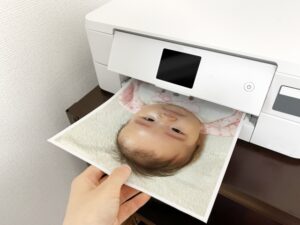
プリンターで文書や画像を印刷した際に、文字や画像が上下逆になってしまうことがあります。
特に、両面印刷で裏面だけが逆さまになるケースや、PDFを印刷すると内容全体が180度回転してしまうケースは、印刷設定に問題がある可能性があります。
印刷物が上下逆になる原因は、必ずしもプリンターの故障とは限りません。
多くの場合、両面印刷の「長辺とじ・短辺とじ」の設定や、180度回転の設定、用紙のセット方向などを見直すことで改善できます。
ただし、使用しているプリンターや印刷するファイルの種類によって、適切な対処法は異なります。
この記事では、印刷すると上下逆になる主な原因と、正しい向きに直す方法を詳しく解説します。
Windows・Mac・PDF・Wordでの設定方法も紹介するので、印刷トラブルで困っている方は参考にしてください。
印刷すると上下逆になる主な原因
印刷した文字や画像が上下逆になる場合、印刷設定や用紙のセット方向など、さまざまな原因が考えられます。
まずは、片面印刷でも上下逆になるのか、両面印刷の裏面だけが逆になるのかを確認しましょう。
症状を把握することで、原因を絞り込みやすくなります。
両面印刷の「長辺とじ」と「短辺とじ」が間違っている
両面印刷で裏面だけが上下逆になる場合は、「長辺とじ」と「短辺とじ」の設定が合っていない可能性があります。
長辺とじとは、用紙の長い辺を基準にページをめくる印刷方式です。
一方、短辺とじとは、用紙の短い辺を基準にページをめくる方式を指します。
例えば、A4縦向きの文書を本のように左右にめくる場合は、一般的に「長辺とじ」を使用します。
このとき「短辺とじ」を選択すると、左右にめくった際に裏面の文字が上下逆になることがあります。
また、A4横向きの文書を左右にめくる場合は、通常「短辺とじ」が適しています。
長辺とじと短辺とじの適切な設定は、次のとおりです。
| 用紙の向き | ページのめくり方 | 適切な設定 |
|---|---|---|
| 縦向き | 左右にめくる | 長辺とじ |
| 縦向き | 上下にめくる | 短辺とじ |
| 横向き | 左右にめくる | 短辺とじ |
| 横向き | 上下にめくる | 長辺とじ |
このように、用紙の向きだけでなく、どちらの方向にページをめくるかによって設定が異なります。
両面印刷の裏面だけが上下逆になる場合は、最初にとじ方向を確認しましょう。
印刷方向が正しく設定されていない
印刷方向の設定が文書と一致していない場合も、意図した向きで印刷されないことがあります。
印刷方向には、主に以下の2種類があります。
- 縦向き(ポートレート): 用紙の長い辺が縦になる方向
- 横向き(ランドスケープ): 用紙の長い辺が横になる方向
例えば、横向きで作成した資料を縦向きで印刷する設定にすると、内容が回転したり、縮小されたりする場合があります。
ただし、縦向きと横向きの設定ミスだけで、必ずしも印刷内容が180度回転するわけではありません。
文字や画像が完全に上下逆になっている場合は、印刷方向だけでなく、180度回転の設定も確認する必要があります。
180度回転の設定が有効になっている
プリンターや印刷ソフトによっては、印刷する内容を180度回転させる機能が搭載されています。
この設定が有効になっていると、文書自体が正しい向きでも、印刷結果が上下逆になることがあります。
設定項目の名称は機種やソフトウェアによって異なりますが、次のようなものがあります。
- 180度回転
- 逆方向に印刷
- ページの向きを反転
- Reverse Page Orientation
これらの設定が意図せず有効になっていないか確認してください。
なお、「ページの順序を逆にする」と「印刷内容を180度回転する」は異なる機能です。
ページの順序を逆にする設定では、通常、印刷するページの順番が変更されるだけで、文字や画像の上下が反転するわけではありません。
用紙のセット方向が間違っている
給紙トレイにセットする用紙の向きが原因で、意図した方向に印刷されないこともあります。
特に、以下のような印刷では注意が必要です。
- はがきや封筒の印刷
- ロゴ入り用紙への印刷
- 印刷済み用紙の再利用
- 手動での両面印刷
- 上下方向が決まっている専用紙への印刷
例えば、会社のロゴが印刷された用紙を上下逆にセットすると、ロゴに対して本文が逆向きに印刷される可能性があります。
また、手動で両面印刷する場合は、用紙を裏返す方向を間違えると、裏面の文字が上下逆になることがあります。
用紙の正しいセット方向は、プリンターの機種や給紙方法によって異なります。
プリンター本体の表示や取扱説明書を確認し、正しい方向で用紙をセットしましょう。
プリンタードライバーの設定に問題がある
プリンタードライバーとは、パソコンからプリンターへ印刷指示を伝えるソフトウェアです。
プリンタードライバーの設定によっては、印刷方向が意図したものと異なる場合があります。
例えば、プリンタードライバー側で180度回転が有効になっていたり、アプリ側の印刷設定と異なる設定が適用されたりするケースです。
また、ドライバーの不具合や、使用しているプリンターに適していないドライバーが原因となる可能性もあります。
複数のアプリから印刷しても同じ症状が発生する場合は、プリンタードライバーの設定を確認してください。
ただし、ドライバーの更新や再インストールは、ほかの設定を確認しても改善しない場合に検討するのがよいでしょう。
PDFや文書自体が回転している
印刷設定ではなく、PDFや文書自体のページ方向に問題がある場合もあります。
特に、スキャナーで読み取ったPDFや、複数のPDFを結合したファイルでは、ページによって向きが異なることがあります。
また、PDF閲覧ソフトには、画面上の表示方向だけを回転させる機能があります。
この場合、画面上では正しい向きに見えていても、PDFファイル自体のページ方向は変更されていない可能性があります。
そのため、印刷すると元の向きで出力されることがあります。
PDFが上下逆になる場合は、画面上の表示方向だけでなく、ファイル自体のページ方向も確認しましょう。
縦向きと横向きのページが混在している
1つの文書に縦向きと横向きのページが混在している場合、両面印刷で一部のページが上下逆になることがあります。
例えば、縦向きの報告書の途中に横向きの表やグラフが含まれているケースです。
プリンターやアプリによっては、混在するページの向きと両面印刷の設定が適切に処理されず、意図した方向で印刷できない場合があります。
このような場合は、縦向きと横向きのページを分けて印刷する方法を検討してください。
また、PDFに変換してから印刷すると改善する場合もありますが、必ず解消されるとは限りません。
印刷が上下逆になる場合の直し方
印刷した文字や画像が上下逆になる場合は、原因に応じて印刷設定を変更する必要があります。
特に、両面印刷の裏面だけが逆になる場合は、とじ方向を切り替えることで改善する可能性があります。
ここでは、正しい向きに直すための基本的な方法を紹介します。
長辺とじと短辺とじを切り替える
両面印刷の裏面だけが上下逆になる場合は、長辺とじと短辺とじの設定を切り替えてみましょう。
一般的な手順は以下のとおりです。
- 印刷するファイルを開きます。
- 「ファイル」から「印刷」を選択します。
- 両面印刷の設定を確認します。
- 「長辺とじ」または「短辺とじ」を選択します。
- 印刷プレビューを確認します。
- 最初の2ページだけをテスト印刷します。
- 表面と裏面が正しい向きになっているか確認します。
例えば、A4縦向きの文書を左右にめくりたい場合は、通常「長辺とじ」を選択します。
反対に、A4横向きの文書を左右にめくりたい場合は、「短辺とじ」を選択するのが一般的です。
ただし、プリンターの機種やドライバーによっては、設定項目の名称が異なる場合があります。
印刷方向を縦向き・横向きに変更する
印刷する文書とプリンターの印刷方向が一致していない場合は、縦向き・横向きの設定を見直しましょう。
Windowsでは、多くのアプリで次の手順から変更できます。
- 印刷したい文書を開きます。
- 「Ctrl+P」を押して印刷画面を表示します。
- 「印刷の向き」などの設定項目を探します。
- 文書に合わせて「縦」または「横」を選択します。
- 印刷プレビューを確認します。
- 問題がなければ印刷します。
なお、印刷方向の設定項目は、使用するアプリによって異なります。
また、文字や画像が180度回転している場合は、縦向きと横向きを切り替えるだけでは改善しないことがあります。
その場合は、180度回転の設定を確認してください。
180度回転の設定を解除する
片面印刷でも内容全体が上下逆になる場合は、180度回転の設定が有効になっていないか確認しましょう。
Windowsでは、一般的に次の手順で確認できます。
- 印刷したいファイルを開きます。
- 「Ctrl+P」で印刷画面を表示します。
- 「プリンターのプロパティ」や「詳細設定」を開きます。
- 「ページ設定」や「レイアウト」などの項目を確認します。
- 「180度回転」などの設定を探します。
- 意図せず有効になっている場合は解除します。
- 設定を保存して再度印刷します。
なお、180度回転機能は、すべてのプリンターに搭載されているわけではありません。
設定項目が見つからない場合は、使用しているプリンターの取扱説明書を確認してください。
用紙のセット方向を確認する
はがきや封筒、手動両面印刷で上下逆になる場合は、用紙のセット方向を確認しましょう。
特に、手動で両面印刷する場合は、表裏だけでなく、用紙の先端をどちらに向けるかも重要です。
プリンターによっては、印刷面を上にしてセットする機種と、下にしてセットする機種があります。
また、給紙トレイと背面給紙では、正しいセット方向が異なる場合もあります。
用紙の方向がわからない場合は、普通紙に目印を書いてテスト印刷すると確認しやすくなります。
ただし、用紙の再セット方法は機種によって異なるため、必ずプリンターの説明書に従ってください。
参考サイト
Windows 11・10で印刷が上下逆になる場合の設定方法
Windows 11やWindows 10では、印刷画面やプリンターの設定から、印刷方向や両面印刷の設定を変更できます。
ただし、プリンターの機種やドライバーの種類によって、設定項目の名称や表示場所は異なります。
Windows 11で印刷方向を変更する方法
Windows 11では、以下の手順でプリンターの印刷設定を確認できます。
- 「スタート」をクリックします。
- 「設定」を開きます。
- 「Bluetoothとデバイス」を選択します。
- 「プリンターとスキャナー」をクリックします。
- 使用しているプリンターを選択します。
- 「印刷設定」を開きます。
- 印刷方向や両面印刷の設定を確認します。
- 必要に応じて設定を変更して保存します。
「印刷設定」が見つからない場合は、印刷するアプリから「プリンターのプロパティ」を開いて確認してください。
なお、Windows側で設定を変更しても、アプリの印刷設定が優先されることがあります。
そのため、実際に印刷する際は、アプリ側の設定も確認しましょう。
Windows 10で印刷方向を変更する方法
Windows 10でも、プリンターの設定から印刷方向を変更できます。
基本的な手順は以下のとおりです。
- 「スタート」から「設定」を開きます。
- 「デバイス」を選択します。
- 「プリンターとスキャナー」をクリックします。
- 使用しているプリンターを選択します。
- 「管理」をクリックします。
- 「印刷設定」を開きます。
- 印刷方向や両面印刷の設定を確認します。
- 必要に応じて設定を変更します。
特に、両面印刷で裏面だけが上下逆になる場合は、長辺とじと短辺とじの設定を確認してください。
なお、Windows 10は2025年10月14日に通常のサポートが終了しています。
引き続き使用している場合は、セキュリティ面も考慮し、Windows 11などのサポート対象環境への移行を検討しましょう。
プリンタードライバーを更新する方法
印刷設定を変更しても改善しない場合は、プリンタードライバーの更新を検討しましょう。
プリンタードライバーは、パソコンとプリンターの間で印刷指示をやり取りするためのソフトウェアです。
ドライバーに不具合がある場合や、使用機種に適していないドライバーを使用している場合は、印刷結果に問題が発生する可能性があります。
更新する際の一般的な手順は以下のとおりです。
- プリンターのメーカーと型番を確認します。
- メーカーの公式サポートサイトにアクセスします。
- 使用しているWindowsに対応したドライバーを探します。
- メーカーの案内に従ってインストールします。
- 必要に応じてパソコンやプリンターを再起動します。
- テスト印刷を実行します。
ドライバーの更新でも改善しない場合は、再インストールを検討する方法もあります。
ただし、再インストールによってプリンターの接続設定などをやり直す必要が生じる場合があります。
そのため、まずは印刷方向や両面印刷の設定を確認し、それでも改善しない場合に実施しましょう。
Macで印刷が上下逆になる場合の設定方法
Macでも、印刷方向や両面印刷のとじ方向が原因で、印刷結果が上下逆になる場合があります。
macOSでは、印刷ダイアログから関連する設定を確認できます。
Macで両面印刷のとじ方向を変更する
Macで両面印刷の裏面が上下逆になる場合は、以下の手順を試してください。
- 印刷したいファイルを開きます。
- 「ファイル」から「プリント」を選択します。
- 印刷ダイアログを表示します。
- 「両面」または「レイアウト」などの項目を確認します。
- 長辺とじ・短辺とじを適切に選択します。
- 印刷プレビューを確認します。
- テスト印刷を実行します。
macOSのバージョンやアプリによっては、「両面」メニューから「オン(短辺)」などを選択できます。
一般的に、縦向きの文書を左右にめくる場合は長辺とじを使用します。
一方、横向きの文書を左右にめくる場合は短辺とじが適しています。
ただし、プリンターの機種によって設定項目が異なるため、印刷結果を確認しながら調整してください。
Macでページの向きを反転する設定を確認する
Macでは、印刷時にページの向きを反転する設定を利用できる場合があります。
例えば、「Reverse Page Orientation(ページの向きを反転)」という設定です。
この機能は、印刷時のページの向きを変更するためのものです。
意図せず有効になっている場合は、印刷結果が上下逆になる可能性があります。
印刷ダイアログの「レイアウト」などの設定を確認し、必要に応じて解除してください。
なお、「Flip Horizontally(水平方向に反転)」は、左右を鏡映しにする機能です。
180度回転とは異なるため、上下逆になる問題を解決する際は、それぞれの機能を混同しないよう注意しましょう。
PDFを印刷すると上下逆になる場合の直し方
PDFを印刷すると上下逆になる場合は、PDFのページ方向や印刷設定を確認しましょう。
PDFでは、画面上の表示方向とファイル自体のページ方向が一致していない場合があります。
また、両面印刷の場合は、とじ方向の設定が原因となっている可能性もあります。
Adobe Acrobat Readerの印刷設定を確認する
Adobe Acrobat ReaderでPDFを印刷する場合は、以下の手順で設定を確認できます。
- Adobe Acrobat ReaderでPDFを開きます。
- 「Ctrl+P」を押して印刷画面を表示します。
- 使用するプリンターを選択します。
- 「方向」の設定を確認します。
- 必要に応じてプリンターの「プロパティ」を開きます。
- 両面印刷やとじ方向の設定を確認します。
- 印刷プレビューを確認して印刷します。
特に、両面印刷で裏面だけが上下逆になる場合は、長辺とじと短辺とじを切り替えてみましょう。
なお、プリンターによっては、両面印刷の設定がAdobe Acrobat Readerではなく、プリンタードライバー側に用意されていることがあります。
PDFのページを回転して修正する
PDF自体が上下逆になっている場合は、ページの向きを修正する必要があります。
Adobe Acrobatでは、「ページを整理」などの機能を使用して、PDFのページ方向を変更できます。
一般的な操作は以下のとおりです。
- Adobe AcrobatでPDFを開きます。
- 「すべてのツール」から「ページを整理」を選択します。
- 回転したいページを選択します。
- 回転機能を使って正しい方向に変更します。
- PDFを保存します。
- 再度ファイルを開いて印刷方向を確認します。
ただし、Adobe Acrobat Readerの「表示を回転」は、基本的に画面上の表示方向を変更する機能です。
PDFのページ自体を回転させて保存する機能とは異なります。
そのため、ページ方向を変更した状態で保存したい場合は、PDFの編集機能を利用してください。
なお、利用できる編集機能は、使用しているソフトウェアやプランによって異なります。
PDFの両面印刷で裏面だけ上下逆になる場合
PDFの両面印刷で裏面だけが上下逆になる場合は、ページ自体を回転させる前に、とじ方向を確認しましょう。
基本的には、以下の手順で対処します。
- PDFを開きます。
- 印刷画面を表示します。
- 両面印刷を有効にします。
- 長辺とじ・短辺とじの設定を確認します。
- 現在の設定を切り替えます。
- 最初の2ページをテスト印刷します。
- 表裏が正しい向きになっているか確認します。
この方法で改善する場合は、PDFファイル自体を編集する必要はありません。
Wordを印刷すると上下逆になる場合の直し方
Microsoft Wordで印刷すると上下逆になる場合は、Wordの印刷設定とプリンター側の設定を確認しましょう。
特に、両面印刷では、長辺とじ・短辺とじの設定が適切でない可能性があります。
Wordで両面印刷の設定を変更する
Wordでは、以下の手順で印刷設定を確認できます。
- Wordで印刷したい文書を開きます。
- 「ファイル」をクリックします。
- 「印刷」を選択します。
- 「設定」の項目を確認します。
- 必要に応じて両面印刷を選択します。
- 長辺とじ・短辺とじを適切に設定します。
- 印刷プレビューを確認します。
- テスト印刷を実行します。
例えば、A4縦向きのWord文書を左右にめくる場合は、通常「長辺とじ」を選択します。
一方、A4横向きの文書を左右にめくる場合は「短辺とじ」が一般的です。
ただし、両面印刷の設定項目は、使用しているプリンターやドライバーによって異なります。
Wordの画面に設定が表示されない場合は、「プリンターのプロパティ」などを確認してください。
手動両面印刷で上下逆になる場合
自動両面印刷に対応していないプリンターでは、用紙を手動で裏返して両面印刷する場合があります。
このとき、用紙の裏返し方を間違えると、裏面が上下逆になることがあります。
そのため、手動両面印刷では、用紙を再セットする方向を確認することが重要です。
例えば、最初に2ページ分だけを印刷し、用紙の表裏と上下方向を確認しましょう。
正しい向きで印刷できたら、残りのページを印刷してください。
なお、用紙の再セット方法はプリンターの機種によって異なります。
自己判断で用紙を裏返すのではなく、プリンターの取扱説明書や画面上の案内に従いましょう。
プリンターのメーカー別に確認したい設定
印刷が上下逆になる場合、使用しているプリンターのメーカーや機種によって、設定項目の名称や表示場所が異なります。
ここでは、代表的なメーカーで確認したいポイントを紹介します。
エプソン(EPSON)のプリンター
エプソンのプリンターを使用している場合は、プリンタードライバーの設定画面から、印刷方向や両面印刷の設定を確認しましょう。
機種によっては、「基本設定」や「ページ設定」などに関連する項目が用意されています。
特に確認したいのは、以下の項目です。
- 印刷方向
- 両面印刷
- とじ位置
- 180度回転
ただし、これらの設定がすべてのエプソン製プリンターに搭載されているわけではありません。
操作方法がわからない場合は、使用している機種の公式マニュアルを確認してください。
キヤノン(Canon)のプリンター
キヤノンのプリンターでも、印刷設定やプリンタードライバーから、とじ方向などを変更できる機種があります。
両面印刷で裏面だけが上下逆になる場合は、とじ位置の設定を確認しましょう。
また、片面印刷でも上下逆になる場合は、ページの回転設定や原稿の向きを確認してください。
ただし、PIXUSシリーズやビジネス向けプリンターなど、機種によって設定項目は異なります。
詳しい操作方法は、プリンターの型番に対応した取扱説明書を参照してください。
ブラザー(brother)のプリンター
ブラザーのプリンターで両面印刷の裏面が上下逆になる場合は、両面印刷の設定やとじ方向を確認してください。
機種によっては、プリンタードライバーの「両面印刷」などから関連する設定を変更できます。
また、アプリ側の印刷設定がプリンタードライバーの設定と異なっていないかも確認しましょう。
設定を変更した後は、最初の2ページだけをテスト印刷し、正しい向きになっているか確認することをおすすめします。
印刷が上下逆になる場合の症状別チェックポイント
印刷の上下が逆になる原因は、発生している症状によって異なります。
以下の表を参考に、確認すべき設定を整理しましょう。
| 症状 | 考えられる原因 | 対処法 |
|---|---|---|
| 両面印刷の裏面だけが上下逆になる | とじ方向の設定ミス | 長辺とじ・短辺とじを切り替える |
| 片面印刷で全体が上下逆になる | 180度回転設定 | 回転設定を確認する |
| PDFだけ上下逆になる | PDFのページ方向や印刷設定 | PDFの向きと印刷プレビューを確認する |
| Wordだけ上下逆になる | Wordの印刷設定 | Wordとプリンターの設定を確認する |
| はがきや封筒が上下逆になる | 用紙のセット方向 | 用紙の向きを確認する |
| 手動両面印刷で裏面が上下逆になる | 用紙の裏返し方 | 用紙の再セット方法を確認する |
| 縦向きと横向きが混在する文書で逆になる | ページ方向と両面印刷設定の組み合わせ | ページを分けて印刷する |
| どのアプリでも上下逆になる | プリンター側の設定やドライバー | 設定の見直しやドライバー更新を検討する |
また、印刷プレビューでは正常に表示されているのに、実際の印刷結果だけが上下逆になる場合は、プリンター側の設定が影響している可能性があります。
反対に、印刷プレビューの時点で上下逆になっている場合は、文書やアプリの設定を先に確認しましょう。
設定を変更しても印刷が上下逆になる場合の対処法
印刷方向やとじ方向を変更しても改善しない場合は、別の原因が関係している可能性があります。
その場合は、以下の対処法を順番に試してください。
プリンターとパソコンを再起動する
一時的なソフトウェアの不具合が発生している場合は、パソコンやプリンターを再起動することで改善する可能性があります。
まずはプリンターの電源を切り、通常の手順で再起動してください。
必要に応じてパソコンも再起動し、再度印刷を試します。
ただし、再起動によって誤った印刷設定が自動的に修正されるわけではありません。
同じ症状が続く場合は、印刷設定を改めて確認する必要があります。
別のアプリから印刷する
特定のアプリでだけ上下逆になる場合は、アプリ固有の印刷設定が原因となっている可能性があります。
例えば、ブラウザからPDFを印刷すると上下逆になる場合は、Adobe Acrobat Readerなど、別のPDF閲覧ソフトから印刷してみましょう。
また、Wordで問題が発生している場合は、文書をPDFとして保存してから印刷する方法もあります。
別のアプリでは正常に印刷できる場合、元のアプリの印刷設定やファイルの処理方法が影響している可能性があります。
印刷設定を初期状態に戻す
以前は正常に印刷できていたにもかかわらず、突然上下逆になった場合は、印刷設定が変更されている可能性があります。
そのような場合は、プリンターの印刷設定を初期状態に戻す方法も検討してください。
ただし、設定を初期化すると、用紙サイズや印刷品質、給紙方法なども変更される場合があります。
業務で特殊な設定を使用している場合は、現在の設定内容を控えてから初期化しましょう。
プリンターのテストページを印刷する
原因がパソコン側にあるのか、プリンター側にあるのかを判断するには、テストページの印刷が役立ちます。
Windowsでは、プリンターのプロパティなどからテストページを印刷できる場合があります。
また、プリンター本体の操作パネルからテストページを印刷できる機種もあります。
テストページが正常な向きで印刷される場合は、特定のアプリやファイルの印刷設定を確認しましょう。
ただし、テストページが正常でも、両面印刷の設定に問題がないとは限りません。
実際に問題が発生した条件で、試し刷りを行うことが重要です。
印刷が上下逆になるトラブルを防ぐ方法
印刷が上下逆になるトラブルは、事前に設定を確認することで防げる場合があります。
特に、大量印刷や両面印刷を行う際は、以下のポイントを意識しましょう。
印刷前にプレビューを確認する
印刷前には、印刷プレビューで文書の向きやページの配置を確認しましょう。
特に、次の項目を確認することが重要です。
- 印刷方向が縦向き・横向きのどちらになっているか
- 文字や画像が回転していないか
- 用紙サイズが正しく設定されているか
- ページが意図した位置に配置されているか
- 不要な空白ページが含まれていないか
ただし、印刷プレビューだけでは、両面印刷の実際のとじ方向や用紙のセット方向まで確認できない場合があります。
そのため、両面印刷や大量印刷では、プレビューの確認に加えてテスト印刷を行いましょう。
大量印刷の前にテスト印刷する
大量の資料を印刷する場合は、最初に少ない枚数で試し刷りすることをおすすめします。
例えば、両面印刷では最初の2ページを印刷し、表面と裏面の向きを確認します。
また、冊子など複数ページの配置が関係する印刷では、4ページ程度をテストするとページの並びも確認しやすくなります。
事前にテスト印刷を行うことで、用紙やインク・トナーの無駄を防ぎやすくなります。
よく使う印刷設定を保存する
同じ形式の文書を頻繁に印刷する場合は、正しく印刷できた設定を保存しておくと便利です。
プリンターやアプリによっては、印刷設定をプリセットとして保存できる場合があります。
例えば、次のような設定を用途別に使い分ける方法があります。
- A4縦向き・片面印刷
- A4縦向き・両面印刷・長辺とじ
- A4横向き・両面印刷・短辺とじ
- はがき印刷
- 封筒印刷
用途に応じた設定を保存しておくことで、毎回細かい設定を変更する手間を減らせます。
ただし、印刷するアプリの設定が優先される場合もあるため、印刷前には最終確認を行いましょう。
印刷が上下逆になる場合によくある質問
両面印刷で裏面だけ上下逆になるのはなぜですか?
両面印刷で裏面だけが上下逆になる場合は、長辺とじと短辺とじの設定が、文書のめくり方に合っていない可能性があります。
一般的に、A4縦向きの文書を左右にめくる場合は「長辺とじ」を選択します。
一方、A4横向きの文書を左右にめくる場合は「短辺とじ」が適しています。
現在の設定を切り替えて、最初の2ページだけをテスト印刷してみましょう。
片面印刷なのに上下逆になる原因は何ですか?
片面印刷で文字や画像が上下逆になる場合は、180度回転の設定や文書自体の向きに問題がある可能性があります。
まずは印刷プレビューを確認し、プリンターのプロパティなどで回転設定が有効になっていないか確認してください。
また、はがきや専用紙を使用している場合は、用紙のセット方向も確認しましょう。
長辺とじと短辺とじはどちらを選べばよいですか?
長辺とじと短辺とじは、用紙の向きとページのめくり方によって使い分けます。
A4縦向きの文書を左右にめくる場合は、一般的に長辺とじを選択します。
A4横向きの文書を左右にめくる場合は、短辺とじが適しています。
上下にめくる場合は、それぞれ反対の設定を選択するのが基本です。
PDFを印刷すると上下逆になる場合はどうすればよいですか?
PDFを印刷すると上下逆になる場合は、PDFのページ方向と印刷設定を確認してください。
Adobe Acrobat ReaderなどでPDFを開き、印刷プレビューやプリンターのプロパティを確認します。
PDF自体のページが回転している場合は、PDF編集ソフトでページ方向を修正する方法もあります。
ただし、両面印刷の裏面だけが上下逆になる場合は、長辺とじと短辺とじの設定を先に確認しましょう。
印刷が上下逆になるのはプリンターの故障ですか?
印刷した文字や画像が上下逆になる場合でも、必ずしもプリンターが故障しているとは限りません。
多くの場合、印刷方向や両面印刷の設定、用紙のセット方向などが関係しています。
まずは印刷設定を確認し、テスト印刷を行ってみましょう。
設定を変更しても改善せず、複数のアプリで同じ症状が続く場合は、プリンタードライバーや本体の不具合も考えられます。
その場合は、メーカーのサポートに相談してください。
まとめ
印刷すると上下逆になる原因には、両面印刷のとじ方向の設定ミス、180度回転の設定、用紙のセット方向、PDFや文書自体の向きなどがあります。
特に、両面印刷で裏面だけが上下逆になる場合は、「長辺とじ」と「短辺とじ」の設定を見直すことが重要です。
一方、片面印刷でも内容全体が上下逆になる場合は、180度回転の設定や印刷するファイルの向きを確認しましょう。
また、WindowsやMacでは、アプリの印刷設定だけでなく、プリンタードライバー側の設定が影響している場合もあります。
印刷方向やとじ方向を変更しても改善しない場合は、別のアプリからの印刷やプリンタードライバーの更新などを順番に試してください。
大量印刷を行う際は、事前に印刷プレビューを確認し、少ない枚数でテスト印刷することも大切です。
印刷が上下逆になるトラブルが発生した場合は、まず症状を確認し、原因に応じた設定を見直しましょう。
以上、印刷すると上下逆になる原因と正しい向きに直す方法についてでした。
最後までお読みいただき、ありがとうございました。