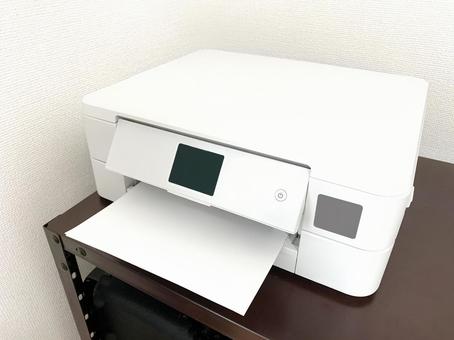
印刷時に封筒やはがき、厚紙などを使用したい場合に便利なのが「手差し給紙」です。
手差し給紙を利用すると、通常の給紙カセットとは別の給紙口から用紙を送り込み、印刷できます。
ただし、手差し給紙の方法はプリンターのメーカーや機種によって異なります。
用紙を先にセットする機種もあれば、パソコンから印刷を指示した後に用紙をセットする機種もあるため、正しい操作方法を理解することが大切です。
また、プリンター本体とパソコン側の設定が適切でないと、手差しトレイから給紙されなかったり、用紙サイズのエラーが表示されたりする場合があります。
この記事では、手差し給紙の基本的な仕組みや正しいやり方、Windows・Macでの設定方法、メーカー別の注意点、印刷できない場合の対処法について詳しく解説します。
手差し給紙とは?
手差し給紙とは、プリンターの手差しトレイや専用の給紙口に用紙をセットし、そこから用紙を送り込んで印刷する方法です。
通常の給紙カセットとは異なる用紙を使用したい場合や、少量の特殊用紙に印刷したい場合などに利用されます。
例えば、普段はA4サイズの普通紙を使用しているプリンターでも、手差し給紙を利用することで、対応する封筒やはがき、厚紙などに印刷できる場合があります。
ただし、手差し給紙に対応している用紙のサイズや種類、セットできる枚数は、プリンターによって異なります。
手差し給紙と自動給紙の違い
手差し給紙と通常の自動給紙では、用紙をセットする場所や使用目的などが異なります。
主な違いは次のとおりです。
| 比較項目 | 手差し給紙 | 通常の自動給紙 |
|---|---|---|
| 給紙場所 | 手差しトレイや専用給紙口 | 給紙カセットや通常の給紙トレイ |
| 用紙のセット方法 | 必要な用紙を利用者がセット | あらかじめ用紙をまとめてセット |
| 主な用途 | 封筒・はがき・厚紙などの印刷 | 普通紙などの日常的な印刷 |
| セットできる枚数 | 機種によって1枚または複数枚 | 多数の用紙をセットできる機種が多い |
| 大量印刷 | 機種や用紙によっては不向き | 大量印刷に適している |
なお、手差し給紙だからといって、必ず1枚ずつ印刷するわけではありません。
複数枚の用紙をまとめてセットできる手差しトレイもあれば、1枚ずつ挿入する専用の給紙口を備えた機種もあります。
また、手差しトレイから用紙を自動的に連続給紙できる機種もあります。
手差し給紙と背面給紙は同じ?
手差し給紙と背面給紙は、必ずしも同じものではありません。
手差し給紙は、専用のトレイや給紙口を利用する給紙方法を指します。
一方、背面給紙は、プリンターの背面にある給紙口やトレイから用紙を送り込む方式です。
背面に手差し給紙口が設けられている機種もありますが、背面トレイが通常の自動給紙用として使用される機種もあります。
そのため、背面から用紙をセットするからといって、必ずしも手差し給紙に該当するわけではありません。
手差し給紙が便利な場面
手差し給紙は、次のような印刷で便利です。
- 封筒印刷: 封筒に宛名や差出人情報などを印刷する。
- はがき印刷: 年賀状や案内状、郵便はがきなどに印刷する。
- 厚紙印刷: 招待状やカード、表紙などに印刷する。
- ラベル印刷: 宛名ラベルや商品管理用ラベルなどに印刷する。
- 特殊サイズの印刷: 通常の給紙カセットでは扱いにくいサイズの用紙に印刷する。
- 印刷済み用紙への追加印刷: ロゴ入り用紙や専用帳票などに文字を追加する。
ただし、これらの用紙をすべてのプリンターで使用できるわけではありません。
使用する用紙がプリンターに対応しているか、事前に確認することが重要です。
手差し給紙の基本的なやり方
手差し給紙を利用するには、プリンター本体への用紙のセットと、パソコン側の印刷設定を適切に行う必要があります。
基本的には、次の流れで操作します。
- プリンターの手差しトレイや給紙口を確認する。
- 機種の指示に従って用紙をセットする。
- 必要に応じてプリンター本体で用紙設定を行う。
- パソコンの印刷設定で手差し給紙を指定する。
- 用紙サイズや種類を確認する。
- 印刷を実行する。
ただし、一部のプリンターでは、パソコンから印刷を指示した後に用紙をセットする必要があります。
用紙をセットするタイミングは機種によって異なるため、取扱説明書やプリンターの操作パネルに表示される案内に従ってください。
1. 手差しトレイの場所を確認する
最初に、プリンターの手差しトレイや専用給紙口の場所を確認します。
手差しトレイは、プリンターの前面や背面、側面などに設けられています。
機種によっては、次のような名称で表示されています。
- 手差しトレイ
- 手差し給紙口
- MPトレイ
- マルチパーパストレイ
- 多目的トレイ
手差しトレイと通常の背面給紙トレイが別々に設けられている機種もあるため、間違えないように注意しましょう。
場所がわからない場合は、プリンターの取扱説明書を確認してください。
2. 手差しトレイを開いて用紙ガイドを調整する
手差しトレイを使用する機種では、トレイを開いて用紙をセットできる状態にします。
補助トレイや延長トレイがある場合は、必要に応じて引き出しましょう。
次に、用紙の幅に合わせて用紙ガイドを調整します。
用紙ガイドが広すぎると、給紙時に用紙が斜めに送られたり、印刷位置がずれたりする原因になります。
反対に、用紙ガイドを強く押し付けると、用紙が曲がったり、正常に給紙されなかったりする場合があります。
用紙ガイドは、用紙の端に軽く接する位置に調整してください。
なお、手差しトレイの開き方や用紙ガイドの構造は機種によって異なります。
3. 用紙の向きと印刷面を確認する
手差し給紙では、用紙の表裏や向きを正しくセットすることが重要です。
印刷面を上向きにセットする機種もあれば、下向きにセットする機種もあります。
また、用紙の長辺を先に給紙する場合と、短辺を先に給紙する場合があります。
特に封筒やはがき、写真用紙などは、表裏や上下を間違えると、意図しない位置に印刷されることがあります。
プリンター本体に用紙のセット方向を示すマークがある場合は、その表示を確認してください。
なお、印刷設定で指定する「縦向き」「横向き」と、実際に用紙をセットする方向は必ずしも同じではありません。
4. 指定されたタイミングで用紙をセットする
手差し給紙では、用紙をセットするタイミングにも注意が必要です。
一般的な手差しトレイでは、印刷前に用紙をセットします。
一方、一部の専用手差し給紙口では、先にパソコンから印刷を指示し、プリンターの画面に案内が表示されてから用紙をセットします。
例えば、エプソンの一部の機種では、印刷データを送信する前に手差し給紙口へ用紙をセットすると、エラーが発生する場合があります。
そのため、すべてのプリンターで「用紙をセットしてから印刷する」という手順が正しいわけではありません。
使用する機種の操作方法を確認し、指定されたタイミングで用紙をセットしましょう。
また、用紙を奥まで無理に押し込まないように注意してください。
5. プリンター本体で用紙サイズと種類を設定する
用紙をセットしたら、必要に応じてプリンター本体の操作パネルで用紙設定を行います。
例えば、A4サイズの普通紙を使用する場合は、次のように設定します。
| 設定項目 | 設定例 |
|---|---|
| 給紙元 | 手差しトレイ |
| 用紙サイズ | A4 |
| 用紙種類 | 普通紙 |
封筒を使用する場合は、封筒のサイズや種類に応じた設定を行います。
厚紙を使用する場合は、プリンターが対応する厚紙の設定を選択してください。
ただし、プリンターによっては、用紙サイズを自動検知する機種や、パソコン側の設定を優先する機種もあります。
必ずしもプリンター本体で手動設定が必要とは限りません。
6. パソコンで手差し給紙を指定して印刷する
最後に、パソコンの印刷設定で手差し給紙を指定します。
WordやExcel、PDFなどの印刷画面を開き、プリンターのプロパティや詳細設定を確認してください。
給紙元の設定には、次のような名称が使用される場合があります。
- 給紙方法
- 給紙元
- 給紙部
- 給紙トレイ
- 用紙供給
- Paper Source
これらの項目から「手差し」「手差しトレイ」「MPトレイ」などを選択します。
用紙サイズや種類を確認して印刷を実行すれば、指定した給紙口から印刷できます。
ただし、プリンタードライバーによって設定画面や項目名は異なります。
参考サイト
コピー機(複合機)の手差し印刷方法を解説!よくある失敗も要チェック|OFFICE110
Windows 11で手差し給紙を設定する方法
Windows 11では、アプリケーションの印刷画面から手差し給紙を設定する方法が一般的です。
ここでは、基本的な操作方法と、通常使用する給紙元を変更する方法を紹介します。
印刷するたびに手差し給紙を指定する方法
Windows 11で手差し給紙を設定する一般的な手順は、次のとおりです。
- WordやExcel、PDFなど、印刷したいファイルを開きます。
- 「ファイル」から「印刷」を選択します。
- 使用するプリンターを選択します。
- 「プリンターのプロパティ」「詳細設定」「印刷設定」などを開きます。
- 「給紙」「用紙」「基本設定」などのタブを確認します。
- 給紙元から「手差しトレイ」などを選択します。
- 用紙サイズと用紙種類を設定します。
- 設定を確定し、印刷を実行します。
なお、キーボードで「Ctrl+P」を押しても、一般的なアプリケーションでは印刷画面を開けます。
ただし、印刷画面の構成や設定項目は、使用するアプリケーションとプリンタードライバーによって異なります。
手差し給紙の項目が表示されない場合は、詳細設定やプリンターのプロパティを確認してください。
手差し給紙を通常使用する設定に変更する方法
手差し給紙を頻繁に使用する場合は、Windowsの印刷設定から通常使用する給紙元を変更できることがあります。
Windows 11では、一般的に次の手順で設定します。
- 「スタート」から「設定」を開きます。
- 「Bluetoothとデバイス」を選択します。
- 「プリンターとスキャナー」をクリックします。
- 使用するプリンターを選択します。
- 「印刷設定」を開きます。
- 給紙元に関する項目を確認します。
- 「手差しトレイ」などを選択します。
- 「適用」または「OK」で設定を保存します。
ただし、設定できる内容はプリンターやドライバーによって異なります。
また、Windows側で給紙元を変更しても、アプリケーション側の印刷設定が優先される場合があります。
そのため、実際に印刷する際は、希望する給紙元が選択されているか確認しましょう。
普段は給紙カセットから普通紙を印刷することが多い場合は、給紙元を「自動選択」にしておき、必要なときだけ手差し給紙に切り替える方法も便利です。
Windows 10で手差し給紙を設定する方法
Windows 10でも、手差し給紙はアプリケーションの印刷画面から設定できます。
基本的な操作方法はWindows 11と同じです。
Windows 10で手差し給紙を指定する手順
- 印刷したいファイルを開きます。
- 「ファイル」から「印刷」を選択します。
- 使用するプリンターを選択します。
- 「プリンターのプロパティ」などを開きます。
- 給紙元の設定項目を確認します。
- 「手差し」または「手差しトレイ」を選択します。
- 用紙サイズと種類を設定します。
- 印刷を実行します。
なお、Windows 10で通常使用する印刷設定を変更する場合は、「設定」から「デバイス」「プリンターとスキャナー」の順に進むことで、プリンターの設定画面を開ける場合があります。
ただし、Windows 10の一般提供版は2025年10月14日にサポートが終了しています。
引き続き利用している場合は、セキュリティ更新の提供状況や使用環境にも注意してください。
Macで手差し給紙を設定する方法
Macでも、印刷画面から給紙元を指定できる場合があります。
ただし、設定項目はmacOSのバージョンやプリンタードライバー、使用するアプリケーションによって異なります。
Macで手差し給紙を指定する手順
Macで手差し給紙を設定する一般的な手順は、次のとおりです。
- 印刷したいファイルを開きます。
- 「ファイル」から「プリント」を選択します。
- 使用するプリンターを選択します。
- 必要に応じて印刷設定の詳細を表示します。
- 「メディアと品質」などの設定項目を確認します。
- 「給紙トレイ」などから使用する手差しトレイを選択します。
- 用紙サイズやメディアの種類を設定します。
- 「プリント」をクリックします。
対応するプリンターでは、「メディアと品質」から給紙トレイや用紙種類を設定できる場合があります。
ただし、すべてのプリンターで同じ項目が表示されるわけではありません。
Macで手差し給紙の項目が表示されない場合
Macの印刷画面に手差し給紙の項目が表示されない場合は、次の点を確認しましょう。
- プリンターが手差し給紙に対応しているか。
- 印刷設定の詳細が表示されているか。
- 給紙トレイや用紙供給に関する項目があるか。
- 使用しているドライバーで手差し給紙を指定できるか。
- メーカーが提供する対応ドライバーが必要か。
Macでは、AirPrintを使用してプリンターを利用している場合があります。
AirPrintで利用できる機能や設定項目はプリンターによって異なるため、必要な項目が表示されない場合は、メーカーの公式サポートを確認してください。
メーカー別の手差し給紙の設定方法
手差し給紙の基本的な仕組みは共通していますが、操作方法や設定画面はメーカーや機種によって異なります。
ここでは、主要メーカーの一般的な設定方法と注意点を紹介します。
なお、同じメーカーでも製品シリーズや型番によって操作方法が異なるため、最終的には使用するプリンターの取扱説明書を確認してください。
Canon(キヤノン)の手差し給紙設定
キヤノンの一部のレーザープリンターや複合機では、プリンタードライバーの「給紙」タブなどから手差し給紙を指定できます。
一般的な設定手順は次のとおりです。
- パソコンで印刷画面を開きます。
- 使用するプリンターを選択します。
- 「プリンターのプロパティ」を開きます。
- 「給紙」などのタブを確認します。
- 給紙元から「手差し」などを選択します。
- 用紙サイズと種類を設定して印刷します。
ただし、家庭用インクジェットプリンターとレーザープリンターでは、設定画面や給紙口の構造が異なる場合があります。
また、一部の機種では、プリンター本体の操作パネルで用紙サイズや種類を設定する必要があります。
EPSON(エプソン)の手差し給紙設定
エプソンのプリンターでは、機種によって「手差し給紙口」「背面手差し給紙」「背面MPトレイ」などの名称が使用されます。
一般的には、次の流れで設定します。
- プリンターの給紙方式を確認します。
- パソコンで印刷設定を開きます。
- 給紙方法から対応する手差し給紙口を選択します。
- 用紙サイズと種類を設定します。
- 機種の案内に従って用紙をセットします。
- 印刷を実行します。
ただし、エプソンの一部の機種では、先に印刷指示を出してから用紙をセットする必要があります。
例えば、EP-977A3シリーズでは、印刷データを送信した後、プリンターの表示に従って用紙をセットする方式が採用されています。
印刷前に用紙をセットするとエラーが発生する場合があるため、注意してください。
Brother(ブラザー)の手差し給紙設定
ブラザーのプリンターでは、手差しトレイやMPトレイを備えた機種があります。
一般的な設定の流れは次のとおりです。
- プリンターの手差しトレイを確認します。
- 機種の指定に従って用紙をセットします。
- 必要に応じて本体で用紙サイズと種類を設定します。
- パソコンの印刷設定を開きます。
- 給紙方法から「手差し」や「MPトレイ」を選択します。
- 印刷を実行します。
ブラザーの場合も、1枚ずつ給紙する手差しスロットと、複数枚をセットできるMPトレイでは使い方が異なります。
また、用紙の種類によってセットできる枚数や向きが異なる場合があります。
使用する機種の仕様を確認してください。
RICOH(リコー)の手差し給紙設定
リコーのプリンターや複合機では、手差しトレイを指定して印刷できる機種があります。
一般的な設定手順は次のとおりです。
- 手差しトレイに用紙をセットします。
- 必要に応じて操作パネルで用紙サイズと種類を設定します。
- パソコンで印刷設定を開きます。
- 給紙トレイから「手差し」を選択します。
- 用紙サイズと種類を確認します。
- 印刷を実行します。
リコーの一部の機種では、プリンタードライバーとプリンター本体のどちらの用紙設定を優先するかを変更できます。
そのため、パソコン側と本体側で設定が異なる場合の動作は、機種や設定内容によって変わります。
印刷が停止する場合は、給紙トレイの設定や用紙設定の優先順位を確認しましょう。
手差し給紙で封筒を印刷する方法
手差し給紙は、封筒の宛名印刷などでも利用されます。
ただし、封筒は普通紙と形状や厚さが異なるため、用紙サイズやセット方向を正しく設定することが重要です。
封筒を手差し給紙で印刷する手順
一般的な手順は次のとおりです。
- プリンターが対応している封筒のサイズを確認します。
- 封筒の表裏と上下を確認します。
- 機種の指定に従って手差しトレイに封筒をセットします。
- パソコンの印刷画面を開きます。
- 用紙サイズから使用する封筒のサイズを選択します。
- 給紙元を手差しトレイに指定します。
- 必要に応じて用紙種類を設定します。
- 印刷方向と余白を確認して印刷します。
封筒の種類によっては、フラップを開いた状態でセットする場合と、閉じた状態でセットする場合があります。
また、封筒の長辺と短辺のどちらから給紙するかも、機種によって異なります。
最初は1枚だけテスト印刷を行い、印刷位置や封筒の状態を確認することをおすすめします。
封筒を印刷するときの注意点
封筒には、長形封筒、角形封筒、洋形封筒など、さまざまな種類があります。
プリンターによって対応している封筒サイズが異なるため、事前に確認してください。
また、次のような封筒は使用できない場合があります。
- 窓付き封筒
- 厚みが不均一な封筒
- 表面に特殊な加工が施された封筒
- 接着剤が露出している封筒
- 大きく反った封筒
- プリンターの対応サイズや厚さを超える封筒
特にレーザープリンターでは、印刷時に内部が高温になるため、熱に対応していない封筒を使用しないようにしてください。
手差し給紙ではがきを印刷する方法
手差し給紙に対応したプリンターでは、郵便はがきや年賀状などに印刷できる場合があります。
はがき印刷では、用紙サイズと種類、印刷面の向きを正しく設定することが重要です。
はがきを手差し給紙で印刷する手順
一般的な郵便はがきのサイズは、100mm×148mmです。
手差し給紙では、次のように操作します。
- 使用するはがきがプリンターに対応しているか確認します。
- はがきの表裏と上下を確認します。
- 指定されたタイミングで手差しトレイにセットします。
- パソコンの印刷設定を開きます。
- 用紙サイズから「はがき」などを選択します。
- 用紙種類を設定します。
- 給紙元を手差しトレイに指定します。
- 印刷を実行します。
ただし、プリンターによっては、はがきを手差し給紙ではなく、別の給紙トレイから印刷する必要があります。
使用する機種が指定する給紙方法に従ってください。
はがきの種類による違いに注意する
はがきには、普通紙タイプやインクジェット紙タイプ、写真用タイプなどがあります。
インクジェットプリンターでは、用紙の種類に応じて印刷品質などが調整される場合があります。
そのため、使用するはがきに合った用紙設定を選ぶことが大切です。
また、インクジェットプリンター用の特殊なはがきは、レーザープリンターでは使用できない場合があります。
対応していない用紙を使用すると、印刷不良や紙詰まり、故障の原因になることがあるため注意してください。
手差し給紙で厚紙を印刷する方法
厚紙を印刷する場合は、プリンターの対応用紙を確認することが重要です。
一般的な普通紙よりも厚い用紙は、給紙や搬送が難しくなる場合があります。
そのため、機種によっては厚紙を手差しトレイから給紙するよう指定されています。
厚紙を手差し給紙で印刷する手順
基本的な印刷方法は次のとおりです。
- 使用する厚紙がプリンターに対応しているか確認します。
- 手差しトレイに厚紙をセットします。
- パソコンの印刷設定を開きます。
- 給紙元を手差しトレイに指定します。
- 用紙サイズを設定します。
- 用紙種類から適切な厚紙設定を選択します。
- 印刷を実行します。
ただし、機種によっては厚紙のセット枚数が制限されています。
複数枚をまとめてセットできる手差しトレイでも、厚紙の場合はセットできる枚数が少なくなることがあります。
厚紙の坪量と厚さを確認する
厚紙を印刷する場合は、プリンターが対応する坪量や用紙の厚さを確認しましょう。
坪量とは、用紙1平方メートル当たりの重さを表す指標で、「g/㎡」という単位が使用されます。
一方、用紙の厚さはmmやμmなどで示されます。
坪量が大きい用紙ほど厚い傾向がありますが、紙の材質や密度によって実際の厚さは異なります。
そのため、坪量と用紙の厚さは同じ意味ではありません。
プリンターによっては、使用できる厚紙の条件が坪量で指定されている場合があります。
対応範囲を超える用紙を使用すると、給紙不良や紙詰まりが発生する可能性があるため、必ず仕様を確認してください。
また、「厚紙1」「厚紙2」などの設定がある場合は、用紙の坪量に適した区分を選びましょう。
手差し給紙ができない場合の原因と対処法
手差し給紙を設定しても印刷できない場合は、用紙のセット方法や給紙元の設定、用紙サイズの不一致などが原因になっている可能性があります。
主な症状と対処法は次のとおりです。
| 症状 | 考えられる原因 | 対処法 |
|---|---|---|
| 手差しトレイから給紙されない | 給紙元の設定が異なる | 手差しトレイを指定する |
| 通常の給紙カセットから印刷される | 自動給紙が選択されている | 給紙元の設定を確認する |
| 用紙がないと表示される | 用紙が正しく検知されていない | 用紙の位置やセットタイミングを確認する |
| 用紙サイズのエラーが表示される | 本体とドライバーの設定が異なる | 用紙サイズと設定の優先順位を確認する |
| 紙詰まりが発生する | 用紙の反りや厚さなどに問題がある | 用紙の状態や対応条件を確認する |
| 用紙が斜めに送られる | 用紙ガイドの位置が適切ではない | 用紙ガイドを調整する |
| 印刷位置がずれる | 用紙の向きやサイズ設定が異なる | 印刷方向や余白設定を確認する |
以下では、代表的なトラブルの対処法を詳しく解説します。
手差しトレイから用紙が給紙されない場合
手差しトレイから用紙が送られない場合は、まず給紙元の設定を確認してください。
パソコン側で給紙元が「自動選択」になっていると、プリンターが通常の給紙カセットを選択する場合があります。
手差しトレイを使用したい場合は、給紙元を明示的に指定しましょう。
また、用紙をセットするタイミングにも注意が必要です。
一部のプリンターでは、印刷指示後に用紙をセットする必要があります。
用紙が正しい位置にセットされていても、タイミングが適切でなければ給紙されないことがあるため、操作パネルの案内を確認してください。
手差し給紙の設定が表示されない場合
パソコンの印刷設定画面に手差し給紙の項目が表示されない場合は、プリンタードライバーや機種の対応状況を確認しましょう。
考えられる原因は次のとおりです。
- プリンターが手差し給紙に対応していない。
- 汎用ドライバーを使用している。
- メーカー提供の対応ドライバーがインストールされていない。
- 印刷画面の詳細設定が表示されていない。
- プリンターの構成情報が正しく認識されていない。
メーカーが提供する対応ドライバーを使用することで、必要な設定項目が表示される場合があります。
ただし、プリンター本体が手差し給紙に対応していない場合は、ドライバーを変更しても手差し給紙を利用できません。
用紙がないと表示される場合
手差しトレイに用紙をセットしているにもかかわらず「用紙がありません」などと表示される場合は、用紙の位置や設定を確認してください。
まず、用紙が給紙口の指定された位置まで正しくセットされているか確認します。
次に、プリンター本体とパソコン側の用紙サイズや種類を確認しましょう。
また、印刷指示後に用紙をセットする機種では、正しいタイミングで操作しているか確認することも重要です。
それでも改善しない場合は、用紙を一度取り出してからセットし直してください。
給紙センサーや内部機構の不具合が疑われる場合は、メーカーのサポートに相談しましょう。
用紙サイズのエラーが表示される場合
手差し給紙で用紙サイズのエラーが表示される場合は、プリンター本体とパソコン側の設定が一致していない可能性があります。
例えば、手差しトレイにはA4サイズの用紙をセットしているのに、パソコン側ではB5サイズを指定している場合、機種によっては印刷が停止することがあります。
また、プリンターによっては、本体の設定を優先する機種と、プリンタードライバーの設定を優先する機種があります。
そのため、用紙サイズや種類を確認しても問題が解決しない場合は、設定の優先順位も確認してください。
手差し給紙で紙詰まりが発生する場合
手差し給紙で紙詰まりが発生する場合は、用紙の状態やセット方法に問題がある可能性があります。
特に、厚紙や封筒などは、普通紙と比べて給紙しにくい場合があります。
紙詰まりを防ぐためには、次の点を確認しましょう。
- プリンターが対応する用紙を使用しているか。
- 用紙に大きな反りや折れがないか。
- 用紙ガイドの位置が適切か。
- セットする枚数が多すぎないか。
- 用紙の向きが正しいか。
- 用紙が湿気を含んでいないか。
紙詰まりが発生した場合は、プリンターの画面や取扱説明書に従って用紙を取り除いてください。
無理に引っ張ると、用紙が破れたり、プリンター内部を傷めたりする可能性があります。
特にレーザープリンターでは内部が高温になっている場合があるため、取り扱いに注意しましょう。
印刷位置がずれる場合
手差し給紙で印刷位置がずれる場合は、用紙のセット方向や印刷設定を確認してください。
特に封筒やはがきでは、用紙の上下や表裏を間違えると、意図しない位置に印刷されることがあります。
また、用紙サイズが正しく設定されていない場合も、印刷位置がずれる原因になります。
次の項目を確認しましょう。
- 用紙サイズが正しく設定されているか。
- 印刷方向が適切か。
- 用紙の表裏や上下が正しいか。
- アプリケーションの余白設定が適切か。
- 拡大・縮小印刷が有効になっていないか。
なお、プリンターには印刷できない余白領域が設けられている場合があります。
そのため、用紙の端までデータを配置しても、すべての部分が印刷されるとは限りません。
手差し給紙を使用するときの注意点
手差し給紙を利用する際は、設定方法だけでなく、用紙の取り扱いにも注意が必要です。
特に特殊用紙を使用する場合は、印刷前に対応条件を確認しましょう。
対応していない用紙を使用しない
手差し給紙はさまざまな用紙に対応しやすい方式ですが、すべての用紙を使用できるわけではありません。
例えば、次のような用紙は、プリンターによって使用できない場合があります。
- 極端に厚い用紙
- 極端に薄い用紙
- 表面に特殊な加工が施された用紙
- 大きく反った用紙
- 熱に弱い素材を使用した用紙
- プリンターの対応サイズを超える用紙
対応していない用紙を使用すると、紙詰まりや印刷不良、故障の原因になる可能性があります。
用紙を購入する際は、使用するプリンターに対応しているか確認してください。
用紙を入れすぎない
複数枚の用紙をセットできる手差しトレイでも、指定された最大積載枚数を超えないようにしましょう。
用紙を入れすぎると、複数枚がまとめて給紙されたり、紙詰まりが発生したりする場合があります。
特に厚紙や封筒では、普通紙よりもセットできる枚数が少なくなることがあります。
使用する用紙の種類に応じて、適切な枚数をセットしてください。
プリンター本体とパソコンの設定を確認する
手差し給紙では、プリンター本体とパソコン側の用紙設定を確認することが重要です。
特に、用紙サイズと用紙種類が一致していないと、印刷が停止したり、エラーが表示されたりする場合があります。
ただし、プリンターによっては、本体側とドライバー側のどちらの設定を優先するかが異なります。
そのため、設定が一致していない場合の動作は機種によって変わります。
印刷できない場合は、用紙設定だけでなく、設定の優先順位も確認しましょう。
最初にテスト印刷を行う
封筒やはがき、厚紙などに印刷する場合は、最初に1枚だけテスト印刷を行うことをおすすめします。
テスト印刷では、次の点を確認してください。
- 印刷面が正しいか。
- 文字や画像の向きが正しいか。
- 印刷位置がずれていないか。
- 用紙にしわや汚れが発生していないか。
- 給紙や排紙が正常に行われているか。
特に高価な用紙や枚数が限られている用紙を使用する場合は、テスト印刷によって失敗を減らせます。
手差し給紙に関するよくある質問
手差し給紙は1枚ずつしか印刷できませんか?
手差し給紙でセットできる用紙の枚数は、プリンターによって異なります。
1枚ずつ用紙を挿入する機種もあれば、複数枚をまとめてセットできる機種もあります。
また、普通紙では複数枚をセットできても、封筒や厚紙ではセット枚数が制限される場合があります。
使用するプリンターの仕様を確認してください。
手差し給紙は毎回設定する必要がありますか?
手差し給紙の設定を毎回変更する必要があるかどうかは、プリンタードライバーやアプリケーションによって異なります。
一度設定した給紙元が次回の印刷にも引き継がれる場合もあれば、初期設定に戻る場合もあります。
頻繁に手差し給紙を使用する場合は、プリンタードライバーの標準設定や印刷プリセットを利用すると便利です。
ただし、アプリケーション側の設定が優先される場合もあるため、印刷前に給紙元を確認しましょう。
手差し給紙で両面印刷はできますか?
手差し給紙で両面印刷できるかどうかは、プリンターの機種や用紙の種類によって異なります。
手差しトレイからの自動両面印刷に対応している機種もありますが、対応していない機種もあります。
また、封筒や厚紙などでは、自動両面印刷を利用できない場合があります。
自動両面印刷に対応していない場合でも、機種や用紙の条件によっては、片面ずつ印刷する手動両面印刷が可能です。
ただし、印刷済み用紙を再給紙できない機種や用紙もあるため、メーカーが認める方法で操作してください。
手差し給紙の用紙が認識されないのはなぜですか?
手差し給紙で用紙が認識されない場合は、用紙のセット位置や給紙タイミング、用紙設定などに問題がある可能性があります。
まず、用紙が正しい位置にセットされているか確認してください。
次に、プリンター本体とパソコン側の用紙設定を確認しましょう。
また、印刷指示後に用紙をセットする機種では、操作の順序が正しいか確認することも重要です。
それでも改善しない場合は、プリンターのエラー表示を確認し、必要に応じてメーカーのサポートに相談してください。
手差し給紙はどのプリンターでも使用できますか?
すべてのプリンターで手差し給紙を利用できるわけではありません。
手差しトレイや専用給紙口を備えていない機種では、通常の給紙方法しか利用できない場合があります。
また、手差し給紙に対応していても、使用できる用紙のサイズや種類には制限があります。
そのため、手差し給紙を利用したい場合は、使用するプリンターの仕様を確認することが重要です。
手差し給紙で普通紙を印刷することはできますか?
手差しトレイが普通紙に対応していれば、通常のコピー用紙なども印刷できます。
例えば、普段は給紙カセットにA4サイズの普通紙をセットしている場合でも、手差しトレイから別の普通紙を印刷できる機種があります。
ただし、手差しトレイから給紙できる用紙サイズや枚数は機種によって異なります。
大量の普通紙を印刷する場合は、通常の給紙カセットを利用する方が効率的なこともあります。
手差し給紙を解除するにはどうすればよいですか?
手差し給紙を解除したい場合は、パソコンの印刷設定で給紙元を変更します。
例えば、給紙元が「手差しトレイ」になっている場合は、「自動選択」や使用する給紙カセットに変更してください。
ただし、設定画面や項目名はプリンタードライバーによって異なります。
また、プリンター本体で手差しトレイが優先される設定になっている場合は、本体側の設定も確認する必要があります。
まとめ
手差し給紙は、プリンターの手差しトレイや専用の給紙口から用紙を送り込み、印刷する方法です。
封筒やはがき、厚紙など、通常の給紙カセットでは扱いにくい用紙を印刷する際に便利です。
ただし、手差し給紙の操作方法はメーカーや機種によって異なります。
特に、用紙を先にセットする機種と、印刷指示後に用紙をセットする機種があるため、正しい操作順序を確認することが重要です。
また、手差し給紙を利用するときは、給紙元の指定、用紙サイズや種類の設定、用紙の表裏や向きに注意してください。
印刷できない場合は、まずパソコン側の給紙元設定とプリンター本体の用紙設定を確認しましょう。
それでも改善しない場合は、用紙のセット状態や給紙タイミング、プリンタードライバーなどを確認することで、原因を特定できる場合があります。
手差し給紙の正しい設定方法を理解し、使用するプリンターの仕様に合わせて操作することで、封筒やはがき、厚紙などもスムーズに印刷できるようになります。
以上、印刷時の手差し給紙のやり方や設定方法についてでした。
最後までお読みいただき、ありがとうございました。







