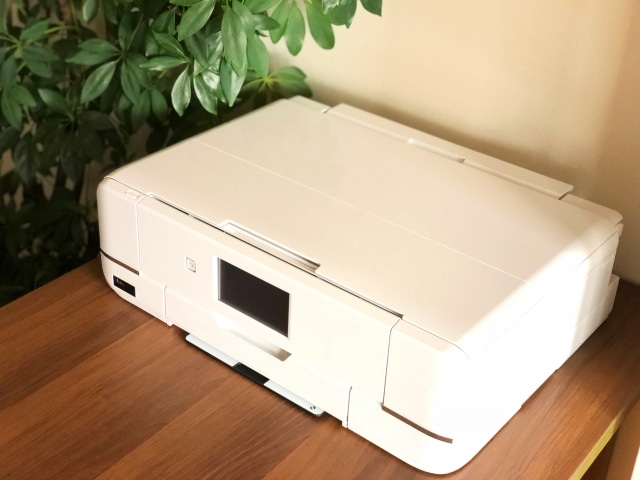
印刷しようとしたときに、設定した覚えがないのに勝手に両面印刷になってしまうことがあります。
片面で印刷したい書類が両面になったり、設定を変更しても次回の印刷時に両面へ戻ったりすると、不便に感じるでしょう。
このような現象は、プリンターの故障ではなく、プリンターの標準設定やプリンタードライバー、Word・Excelなどのアプリケーション側の印刷設定が原因になっているケースが多くあります。
特に、プリンターの初期設定が両面印刷になっている場合や、以前使用した印刷設定が引き継がれている場合は、意図せず両面印刷になることがあります。
この記事では、印刷が勝手に両面になる主な原因から、Windows 11・Windows 10・Macで片面印刷に戻す方法、Word・Excel・PDFの設定方法、両面印刷が解除できない場合の対処法まで詳しく解説します。
印刷が勝手に両面になる主な原因
印刷が自動的に両面になる場合、プリンターやパソコンの設定が影響している可能性があります。
まずは、どの設定が原因になっているのかを確認しましょう。
プリンターの初期設定が両面印刷になっている
印刷が勝手に両面になる代表的な原因は、プリンターの標準設定が両面印刷になっていることです。
プリンターによっては、用紙の使用量を削減するために、両面印刷が初期設定として有効になっている場合があります。
特に、オフィス向けのレーザープリンターや複合機では、印刷コストの削減を目的として両面印刷が標準設定になっていることがあります。
この状態では、アプリケーション側で片面印刷を指定していない場合、標準設定に従って両面印刷されることがあります。
毎回両面印刷になってしまう場合は、プリンターの標準設定を確認してみましょう。
プリンタードライバーで両面印刷が有効になっている
プリンタードライバーの設定も、勝手に両面印刷になる原因の一つです。
プリンタードライバーとは、パソコンからプリンターへ印刷指示を送るためのソフトウェアです。
プリンタードライバーでは、用紙サイズや印刷品質、カラー設定、片面・両面印刷などを指定できます。
ドライバー側で両面印刷が有効になっている場合、印刷するアプリケーションによっては、その設定が反映されることがあります。
また、プリンタードライバーを更新したり、再インストールしたりすると、以前の設定が変更される場合もあります。
以前は片面印刷できていたのに、突然両面印刷になるようになった場合は、プリンタードライバーの設定を確認することが重要です。
WordやExcelなどの印刷設定が影響している
WordやExcelなどのアプリケーション側で両面印刷が指定されている場合もあります。
例えば、Wordの印刷画面で「両面印刷」が選択されていると、プリンターが対応している場合は両面印刷が実行されます。
また、以前使用した印刷設定やプリンタードライバーの設定が、次回の印刷時に反映されることもあります。
ただし、印刷設定の保持方法は、アプリケーションの種類やバージョン、プリンタードライバーによって異なります。
そのため、WordやExcelが必ず以前の設定を保存しているわけではありません。
特定のアプリケーションだけで両面印刷になる場合は、そのアプリケーションの印刷画面を優先して確認しましょう。
プリンター本体の設定が両面印刷になっている
プリンターや複合機によっては、本体の操作パネルから両面印刷の設定を変更できます。
本体側の設定が両面印刷になっている場合、印刷方法によっては、その設定が反映されることがあります。
ただし、パソコンからの印刷では、プリンタードライバーやアプリケーション側の設定が優先される機種もあります。
また、複合機では、コピー機能の両面設定とパソコンからの印刷設定が別々に管理されている場合があります。
そのため、プリンター本体で両面印刷をオフにしただけでは解決しないこともあります。
パソコンから印刷するときだけ両面になる場合は、まずパソコン側の印刷設定を確認するとよいでしょう。
会社や学校の共有プリンターで両面印刷が指定されている
会社や学校などで使用する共有プリンターでは、管理者が両面印刷を標準設定にしている場合があります。
これは、用紙の使用量や印刷コストを削減するためです。
共有プリンターの場合、利用者が一時的に片面印刷へ変更できても、次回の印刷時に管理者が指定した設定へ戻ることがあります。
また、プリントサーバーや印刷管理ソフトウェアによって、印刷方法が制御されている場合もあります。
このような環境では、個人のパソコンで設定を変更しても、片面印刷を標準設定にできない可能性があります。
設定を変更しても元に戻る場合は、システム管理者へ確認しましょう。
OSやプリンタードライバーの更新で設定が変わった
以前は片面印刷できていたのに、突然両面印刷になるようになった場合は、OSやプリンタードライバーの更新が関係している可能性があります。
例えば、次のようなタイミングで印刷設定が変わることがあります。
- WindowsやmacOSを更新した
- プリンタードライバーを更新した
- プリンターを再登録した
- 新しいパソコンに買い替えた
- プリンターの設定を初期化した
- 印刷に使用するプリンターを変更した
特に、ドライバーの再インストール後は、メーカーが指定した初期設定に戻る場合があります。
更新や再設定を行った直後から両面印刷になるようになった場合は、標準設定が変更されていないか確認してみましょう。
参考サイト
【インクジェット/レーザー プリンター】勝手に両面印刷されます(片面に戻す方法)|ブラザー
Windows 11で両面印刷を片面印刷に戻す方法
Windows 11では、アプリケーションの印刷画面やプリンターの印刷設定から、両面印刷を解除できます。
一時的に片面印刷へ変更する方法と、片面印刷を標準設定にする方法があります。
毎回片面印刷にしたい場合は、プリンターの標準設定を変更すると便利です。
印刷画面から一時的に片面印刷へ変更する
現在印刷する書類だけを片面印刷にしたい場合は、アプリケーションの印刷画面から変更します。
基本的な手順は次のとおりです。
- 印刷したいファイルを開きます。
- キーボードの「Ctrl+P」を押します。
- 印刷画面で使用するプリンターを選択します。
- 「その他の設定」「詳細設定」「プリンターのプロパティ」などを開きます。
- 「両面印刷」の設定項目を探します。
- 「オフ」「なし」「片面印刷」などを選択します。
- 設定を確認して印刷します。
設定項目の名称や表示場所は、アプリケーションやプリンターによって異なります。
「両面印刷」というチェックボックスが表示されている場合は、チェックを外すことで片面印刷へ変更できます。
ただし、この方法は現在の印刷操作に対する設定であり、次回以降も片面印刷が維持されるとは限りません。
毎回両面印刷に戻ってしまう場合は、プリンターの標準設定も確認しましょう。
プリンターの標準設定を片面印刷に変更する
Windows 11では、「プリンターとスキャナー」から対象プリンターの印刷設定を変更できます。
操作手順は次のとおりです。
- Windowsの「スタート」ボタンをクリックします。
- 「設定」を開きます。
- 「Bluetoothとデバイス」を選択します。
- 「プリンターとスキャナー」をクリックします。
- 使用しているプリンターを選択します。
- 「印刷設定」を開きます。
- 「基本設定」「ページ設定」「レイアウト」などの項目を確認します。
- 「両面印刷」を「オフ」または「片面印刷」に変更します。
- 「適用」または「OK」をクリックして保存します。
これにより、対象プリンターの標準的な印刷設定を片面印刷に変更できる場合があります。
ただし、印刷設定の画面構成はプリンタードライバーによって異なります。
また、アプリケーション側で両面印刷を指定している場合は、プリンターの標準設定よりもアプリケーション側の設定が優先されることがあります。
コントロールパネルから片面印刷に変更する
Windows 11では、コントロールパネルからプリンターの印刷設定を開く方法もあります。
設定アプリから目的の項目が見つからない場合は、次の方法を試してみましょう。
- Windowsの検索欄に「コントロールパネル」と入力します。
- 検索結果から「コントロールパネル」を開きます。
- 「ハードウェアとサウンド」を選択します。
- 「デバイスとプリンター」を開きます。
- 対象のプリンターを探します。
- プリンターのメニューから「印刷設定」を開きます。
- 両面印刷の設定を「オフ」または「片面印刷」に変更します。
- 「OK」をクリックして保存します。
Windowsのバージョンによっては、「デバイスとプリンター」から設定アプリへ移動する場合があります。
その場合は、プリンターの詳細画面から印刷設定を開いてください。
なお、「印刷設定」と「プリンターのプロパティ」は役割が異なります。
「印刷設定」は、用紙サイズや印刷品質、片面・両面印刷などを指定する画面です。
一方、「プリンターのプロパティ」は、ポートや共有など、プリンター全体の管理に関する設定を扱います。
ただし、プリンターのプロパティから詳細な印刷設定を開ける機種もあります。
片面印刷に変更しても両面になる場合
Windows 11で片面印刷を標準設定にしても両面印刷になる場合は、次の項目を確認してください。
- 印刷するアプリケーションで両面印刷が指定されていないか
- 正しいプリンターが選択されているか
- 設定変更後に「適用」または「OK」を押しているか
- 共有プリンターの管理設定が優先されていないか
- メーカー独自の印刷ソフトウェアで両面印刷が有効になっていないか
特に、複数のプリンターが登録されている場合は、設定を変更したプリンターとは別のプリンターが選択されている可能性があります。
「プリンターとスキャナー」で、通常使うプリンターも確認するとよいでしょう。
Windows 10で両面印刷を片面印刷に戻す方法
Windows 10でも、プリンターの印刷設定から両面印刷を解除できます。
Windows 11とは設定画面の表示方法が一部異なりますが、基本的な操作は同じです。
Windows 10の設定画面から変更する
Windows 10で片面印刷を標準設定にする手順は次のとおりです。
- 「スタート」ボタンをクリックします。
- 「設定」を開きます。
- 「デバイス」を選択します。
- 「プリンターとスキャナー」をクリックします。
- 使用しているプリンターを選択します。
- 「管理」をクリックします。
- 「印刷設定」を開きます。
- 「両面印刷」を「オフ」または「片面印刷」に変更します。
- 「適用」または「OK」をクリックして保存します。
設定が正しく保存されていれば、通常の印刷時に片面印刷が選択されるようになります。
ただし、WordやExcelなどのアプリケーションで別の設定が指定されている場合は、そちらが優先されることがあります。
設定後は、複数ページの文書でテスト印刷を行い、片面印刷になっているか確認しましょう。
Windows 10で設定を変更できない場合
Windows 10で片面印刷に変更できない場合は、コントロールパネルから印刷設定を確認する方法もあります。
「コントロールパネル」→「ハードウェアとサウンド」→「デバイスとプリンター」を開き、対象プリンターの印刷設定を確認してください。
また、プリンタードライバーが正常に動作していない場合は、メーカーの公式サイトで対応するドライバーを確認しましょう。
なお、Windows 10の通常サポートは2025年10月14日に終了しています。
拡張セキュリティ更新プログラム(ESU)に登録している場合は、対象となるセキュリティ更新プログラムを継続して受け取れる場合があります。
Windows 10の印刷機能はサポート終了後も利用できますが、安全性を考慮してサポート対象のOSへの移行を検討するとよいでしょう。
Macで勝手に両面印刷になる場合の解除方法
Macでも、印刷画面やプリセットの設定によって、意図せず両面印刷になることがあります。
macOSでは、印刷ダイアログから両面印刷を無効にできます。
Macの印刷画面で両面印刷をオフにする
Macで片面印刷に変更する基本的な手順は次のとおりです。
- 印刷したいファイルを開きます。
- 「Command+P」を押して印刷画面を表示します。
- 使用するプリンターを確認します。
- 「両面」の設定項目を探します。
- 「両面」を「オフ」に変更します。
- 「プリント」をクリックします。
macOSのバージョンや使用するプリンターによって、両面印刷の設定はチェックボックスや選択メニューで表示されます。
また、プリンターが自動両面印刷に対応していない場合は、設定項目が表示されないこともあります。
設定が見つからない場合は、印刷ダイアログの詳細項目やプリンタードライバーの設定を確認してください。
片面印刷の設定をプリセットとして保存する
Macでは、印刷設定をプリセットとして保存できる場合があります。
毎回片面印刷を選択するのが面倒な場合は、片面印刷用のプリセットを作成すると便利です。
基本的な手順は次のとおりです。
- 印刷したいファイルを開きます。
- 「Command+P」で印刷画面を表示します。
- 両面印刷を「オフ」に設定します。
- 用紙サイズやカラーなどの設定を指定します。
- 「プリセット」のメニューを開きます。
- 現在の設定を新しいプリセットとして保存します。
- 「片面印刷用」など、分かりやすい名前を付けます。
次回以降は、保存したプリセットを選択することで、同じ印刷設定を呼び出せます。
ただし、プリセットを保存しただけで、すべてのアプリケーションに自動適用されるとは限りません。
印刷前に、目的のプリセットが選択されているか確認しましょう。
Macで両面印刷の設定が解除できない場合
Macで片面印刷を指定しても両面になる場合は、次の項目を確認してください。
- 正しいプリンターが選択されているか
- 両面印刷がオフになっているか
- 保存したプリセットが正しく選択されているか
- アプリケーションごとに異なる設定が適用されていないか
- プリンタードライバーやプリンターの登録状態に問題がないか
設定を変更しても改善しない場合は、プリンターの再登録を検討する方法もあります。
ただし、プリンターを削除すると、再度接続設定が必要になることがあります。
また、Macのプリントシステムをリセットすると、登録済みのプリンターやプリセットなどが削除されるため、ほかの方法で改善しない場合の最終手段として検討しましょう。
Wordで勝手に両面印刷になる場合の直し方
Microsoft Wordでは、印刷画面から片面印刷と両面印刷を切り替えられます。
Wordだけで両面印刷になる場合は、Wordの印刷設定を確認しましょう。
Wordの印刷設定を片面印刷に変更する
Windows版Wordで片面印刷に変更する基本的な手順は次のとおりです。
- Wordで印刷したい文書を開きます。
- 「ファイル」をクリックします。
- 「印刷」を選択します。
- 「設定」の項目を確認します。
- 「両面印刷」と表示されているメニューをクリックします。
- 「片面印刷」を選択します。
- 印刷プレビューを確認します。
- 「印刷」をクリックします。
Wordでは、プリンターが対応していれば「両面印刷(長辺を綴じる)」「両面印刷(短辺を綴じる)」などの選択肢が表示されます。
片面で印刷したい場合は、長辺綴じや短辺綴じではなく、「片面印刷」を選択してください。
また、「手動で両面印刷」が選択されている場合は、途中で用紙を裏返してセットするよう求められることがあります。
片面印刷にしたい場合は、手動両面印刷も選択しないようにしましょう。
Wordで片面印刷を指定しても両面になる場合
Wordの印刷画面で片面印刷を指定しても両面になる場合は、プリンタードライバー側の設定を確認してください。
Wordの印刷画面から「プリンターのプロパティ」を開き、両面印刷が有効になっていないか確認します。
また、以前使用した印刷設定やドライバー側の設定が反映されている場合もあります。
ただし、Wordが必ず以前の両面印刷設定を保存しているわけではありません。
設定の保持方法は、Wordのバージョンや使用するプリンターによって異なります。
特定のWord文書だけで問題が発生する場合は、ほかの文書でも同じ現象が起きるか確認すると、原因を絞り込みやすくなります。
Excelで勝手に両面印刷になる場合の直し方
Excelでも、アプリケーション側やプリンタードライバーの設定によって両面印刷になることがあります。
Excelでは複数のワークシートをまとめて印刷することもあるため、印刷対象と設定の適用範囲に注意しましょう。
Excelの印刷画面から片面印刷に変更する
Excelで片面印刷に変更する基本的な手順は次のとおりです。
- Excelファイルを開きます。
- 「ファイル」をクリックします。
- 「印刷」を選択します。
- 使用するプリンターを確認します。
- 片面・両面印刷の項目がある場合は「片面印刷」を選択します。
- 必要に応じて「プリンターのプロパティ」を開きます。
- プリンタードライバー側でも両面印刷を無効にします。
- 印刷プレビューを確認して印刷します。
Excelのバージョンやプリンターによっては、Wordと同じ位置に片面・両面印刷の設定が表示されない場合があります。
その場合は、プリンターのプロパティから設定を確認してください。
複数のワークシートを印刷する場合は設定を確認する
Excelでは、複数のワークシートを選択してまとめて印刷できます。
ただし、ワークシートごとのページ設定と、プリンターの片面・両面印刷設定は別のものです。
Excelのページ設定では、主に次の項目を指定します。
- 印刷方向
- 用紙サイズ
- 余白
- 拡大縮小
- 印刷範囲
一方、片面印刷や両面印刷は、プリンタードライバー側で指定する場合があります。
複数のシートをまとめて印刷するときは、印刷対象を確認したうえで、プリンターの片面・両面印刷設定も確認しましょう。
また、Excelファイルによっては、以前使用した印刷設定が反映される場合があります。
特定のExcelファイルだけで両面印刷になる場合は、ほかのファイルでも同じ現象が発生するか確認するとよいでしょう。
PDFを印刷すると勝手に両面になる場合の直し方
PDFファイルを印刷するときに、自動的に両面印刷になることもあります。
この場合は、PDFを開いているソフトウェアやブラウザの印刷設定を確認しましょう。
Adobe Acrobat Readerで片面印刷に変更する
Adobe Acrobat Readerでは、印刷画面から両面印刷を解除できます。
基本的な手順は次のとおりです。
- Adobe Acrobat ReaderでPDFファイルを開きます。
- 「Ctrl+P」を押して印刷画面を表示します。
- 使用するプリンターを選択します。
- 「用紙の両面に印刷」の項目を確認します。
- チェックが入っている場合は外します。
- 必要に応じて「プロパティ」を開きます。
- プリンタードライバーの両面印刷設定も確認します。
- 「印刷」をクリックします。
Adobe Acrobat Readerでは、両面印刷の設定がプリンタードライバーによって制御される場合があります。
そのため、Acrobat Reader側で両面印刷を解除しても、プリンターの設定によっては両面印刷になることがあります。
また、使用環境によっては「用紙の両面に印刷」の項目が表示されない場合もあります。
その場合は、プリンターのプロパティから設定を確認してください。
Google ChromeでPDFを片面印刷する
Google ChromeでPDFを開いている場合は、ブラウザの印刷画面から両面印刷を解除できる場合があります。
基本的な手順は次のとおりです。
- Google ChromeでPDFを開きます。
- 「Ctrl+P」を押します。
- 印刷先のプリンターを選択します。
- 「その他の設定」を開きます。
- 「両面印刷」が有効になっている場合は無効にします。
- 「印刷」をクリックします。
Chromeのバージョンやプリンターによっては、両面印刷の設定が表示されないことがあります。
その場合は、システムの印刷ダイアログやプリンタードライバーの詳細設定を確認しましょう。
Microsoft EdgeでPDFを片面印刷する
Microsoft Edgeでも、PDFの印刷画面から片面印刷を指定できます。
基本的な手順は次のとおりです。
- Microsoft EdgeでPDFファイルを開きます。
- 「Ctrl+P」を押します。
- 印刷するプリンターを選択します。
- 印刷設定の項目を確認します。
- 両面印刷が有効になっている場合は無効にします。
- 設定を確認して印刷します。
設定項目の名称や表示場所は、Edgeのバージョンや使用するプリンターによって異なります。
片面・両面印刷の項目が見つからない場合は、システムの印刷ダイアログからプリンターの設定を確認してください。
プリンターのメーカー別に両面印刷を解除する方法
両面印刷の設定方法は、プリンターのメーカーや機種によって異なります。
ここでは、代表的なメーカーで確認したい設定項目を紹介します。
なお、同じメーカーでも機種やドライバーによって操作方法が異なるため、具体的な手順は使用しているプリンターの公式マニュアルも確認してください。
Canon(キヤノン)のプリンター
キヤノンのプリンターでは、プリンタードライバーの「基本設定」や「ページ設定」などに両面印刷の項目が用意されている機種があります。
片面印刷に戻したい場合は、次の項目を確認してください。
- 「両面印刷」が有効になっていないか
- 「自動両面印刷」が選択されていないか
- 印刷方法が「片面印刷」になっているか
機種によっては、「片面/両面/製本」などの項目から片面印刷を選択します。
設定を変更したら、「適用」または「OK」をクリックして保存しましょう。
EPSON(エプソン)のプリンター
エプソンのプリンターでは、プリンタードライバーの「基本設定」などに両面印刷の項目が表示される機種があります。
設定画面を開いたら、「両面印刷」が有効になっていないか確認してください。
両面印刷が有効になっている場合は、「オフ」や「しない」などを選択します。
また、メーカー独自の印刷ソフトウェアを使用している場合は、ソフトウェア側で両面印刷が指定されている可能性もあります。
パソコンの標準設定を変更しても改善しない場合は、使用している印刷ソフトウェアの設定も確認しましょう。
Brother(ブラザー)のプリンター
ブラザーのプリンターでは、印刷設定に「両面印刷/小冊子印刷」などの項目が用意されている機種があります。
片面印刷に変更したい場合は、両面印刷を無効にするか、「なし」などの選択肢を指定します。
また、複合機では、本体の操作パネルから印刷に関する設定を変更できる場合があります。
ただし、本体のコピー設定とパソコンからの印刷設定は、別々に管理されていることがあります。
パソコンから印刷するときだけ両面になる場合は、プリンタードライバー側の設定を確認しましょう。
FUJIFILM・RICOHなどの複合機
富士フイルムビジネスイノベーションやリコーなどのオフィス向け複合機では、両面印刷が標準設定になっている場合があります。
また、会社の共有プリンターとして使用している場合は、管理者が印刷設定を制御している可能性もあります。
まずは、印刷画面の「基本設定」「編集」「レイアウト」などから、片面・両面の設定を確認してください。
設定を変更しても元に戻る場合は、プリントサーバーや共有プリンター側の設定が影響している可能性があります。
管理者によって設定が制限されている場合は、システム管理者へ相談しましょう。
片面印刷に変更しても両面印刷に戻ってしまう場合の対処法
片面印刷へ変更しても、次回の印刷時に両面へ戻る場合は、設定が保存されていないか、別の設定が優先されている可能性があります。
ここでは、両面印刷が解除できない場合に試したい対処方法を紹介します。
印刷設定を変更した後に保存する
プリンタードライバーの設定画面では、設定を変更しただけでは保存されない場合があります。
両面印刷をオフにしたら、「適用」または「OK」をクリックして設定を保存してください。
また、設定後は一度印刷画面を閉じ、再度開いて片面印刷が選択されているか確認しましょう。
設定が元に戻っている場合は、別の設定が優先されている可能性があります。
通常使うプリンターを確認する
複数のプリンターが登録されている場合は、意図しないプリンターが選択されている可能性があります。
例えば、自宅のプリンターを片面印刷に設定していても、会社の共有プリンターが選択されていれば、会社側の標準設定で印刷されることがあります。
Windowsでは、「プリンターとスキャナー」から通常使うプリンターを確認できます。
また、Windowsには、最後に使用したプリンターを自動的に通常使うプリンターとして管理する機能があります。
意図しないプリンターへ切り替わる場合は、この設定も確認しましょう。
アプリケーション側の印刷設定を確認する
プリンターの標準設定を片面印刷にしていても、アプリケーション側で両面印刷が指定されている場合があります。
そのため、WordやExcel、PDFなど、印刷するアプリケーションごとに設定を確認することが重要です。
特に、特定のアプリケーションだけで両面印刷になる場合は、アプリケーション側の設定を優先して確認しましょう。
プリンタードライバーを更新する
片面印刷の設定が正常に反映されない場合は、プリンタードライバーに問題がある可能性があります。
特に、OSの更新後やプリンターの再登録後に不具合が発生した場合は、ドライバーの状態を確認しましょう。
ドライバーを更新する場合は、プリンターメーカーの公式サイトから、使用している機種とOSに対応したものを入手してください。
ただし、ドライバーを更新すれば必ず改善するわけではありません。
まずは印刷設定を確認し、それでも解決しない場合に更新を検討するとよいでしょう。
プリンターを再登録する
設定を変更しても改善しない場合は、プリンターを再登録する方法もあります。
ただし、プリンターを削除すると、接続設定や印刷設定をやり直す必要が生じる場合があります。
特に、会社の共有プリンターでは、管理者による再設定が必要になることもあります。
そのため、プリンターの再登録は、ほかの対処法で改善しない場合に検討しましょう。
会社の共有プリンターは管理者に確認する
会社や学校などの共有プリンターでは、管理者が両面印刷を標準設定にしていることがあります。
この場合、個人のパソコンで設定を変更しても、管理者側の設定が優先される可能性があります。
管理者に相談する際は、次の情報を伝えると原因を特定しやすくなります。
- 使用しているプリンターのメーカーと機種名
- WindowsまたはMacのバージョン
- 両面印刷になるアプリケーション
- 片面印刷へ変更しても設定が戻るかどうか
- ほかの利用者でも同じ現象が発生しているか
共有プリンターの設定を変更すると、ほかの利用者にも影響する場合があります。
管理者の許可を得てから設定を変更しましょう。
勝手に両面印刷になるときの原因を切り分ける方法
どこに問題があるか分からない場合は、両面印刷になる状況を比較すると原因を絞り込みやすくなります。
次の表を参考に確認してください。
| 発生している現象 | 考えられる原因 | 確認する項目 |
|---|---|---|
| すべてのアプリで両面になる | プリンターの標準設定 | 印刷設定・ドライバー |
| Wordだけ両面になる | Wordの印刷設定 | ファイル→印刷 |
| Excelだけ両面になる | Excelやドライバーの設定 | 印刷画面・プリンターのプロパティ |
| PDFだけ両面になる | PDF閲覧ソフトの設定 | 用紙の両面に印刷 |
| ブラウザからの印刷だけ両面になる | ブラウザの印刷設定 | その他の設定 |
| 設定変更後も両面に戻る | 設定の保存や適用の問題 | 標準設定・プリセット |
| 会社のプリンターだけ両面になる | 共有プリンターの管理設定 | プリントサーバー・管理者設定 |
| OS更新後から両面になる | ドライバーや設定の変更 | ドライバー・印刷設定 |
特に重要なのは、すべてのアプリケーションで両面印刷になるのか、特定のアプリケーションだけで両面印刷になるのかという点です。
すべてのアプリケーションで発生する場合は、プリンターの標準設定やドライバーが関係している可能性があります。
一方、特定のアプリケーションだけで発生する場合は、そのアプリケーションの印刷設定を確認すると効率的です。
両面印刷を解除するときの注意点
両面印刷を解除する際は、設定項目の違いや印刷方法について、いくつか注意したいポイントがあります。
片面印刷と手動両面印刷を間違えない
プリンターによっては、自動両面印刷と手動両面印刷の両方に対応しています。
自動両面印刷は、プリンターが自動的に用紙の表面と裏面へ印刷する方式です。
一方、手動両面印刷は、途中で利用者が用紙を裏返してセットし、裏面にも印刷する方式です。
片面印刷にしたい場合は、自動両面印刷と手動両面印刷のどちらも選択しないようにしましょう。
長辺綴じ・短辺綴じは片面印刷ではない
印刷設定には、「長辺綴じ」「短辺綴じ」という項目が表示されることがあります。
これらは、両面印刷時の用紙のめくり方を指定する設定です。
長辺綴じは、用紙の長辺側を基準にめくる方式です。
短辺綴じは、用紙の短辺側を基準にめくる方式です。
どちらも両面印刷の設定であるため、片面印刷へ戻したい場合は「片面印刷」や「両面印刷オフ」を選択してください。
「2ページを1枚に印刷」と両面印刷を混同しない
印刷設定には、両面印刷のほかに「2ページを1枚に印刷」「集約印刷」などの機能があります。
これらは異なる印刷方法です。
| 印刷方法 | 内容 |
|---|---|
| 片面印刷 | 用紙の表面だけに印刷する |
| 両面印刷 | 用紙の表面と裏面に印刷する |
| 2ページを1枚に印刷 | 2ページ分を縮小して1面にまとめる |
| 2ページ集約+両面印刷 | 用紙の表裏それぞれに2ページ分を印刷する |
「2ページを1枚に印刷」を選択しても、それだけで両面印刷が解除されるわけではありません。
片面印刷にしたい場合は、別途両面印刷をオフにする必要があります。
用紙の種類によっては両面印刷できない
プリンターによっては、使用する用紙の種類やサイズによって、自動両面印刷が利用できない場合があります。
例えば、厚紙や封筒、特殊紙などでは、両面印刷に対応していない機種もあります。
この場合、両面印刷の設定項目が選択できなかったり、設定が制限されたりすることがあります。
両面印刷の項目が表示されない場合は、プリンターが自動両面印刷に対応しているか、使用している用紙が対応条件を満たしているか確認しましょう。
大量印刷の前にテスト印刷する
大量の書類を印刷する場合は、印刷開始前に設定を確認することが重要です。
特に、両面印刷から片面印刷へ変更すると、必要な用紙枚数が増えます。
例えば、10ページの文書を印刷する場合、通常は両面印刷で5枚、片面印刷で10枚の用紙が必要です。
大量印刷の前に2ページ程度のテスト印刷を行えば、設定ミスによる用紙の無駄を防ぎやすくなります。
印刷が勝手に両面になる場合のよくある質問
何も設定していないのに両面印刷になるのはなぜですか?
プリンターの標準設定やプリンタードライバーで、両面印刷が有効になっている可能性があります。
また、以前使用した印刷設定が反映されていたり、会社の共有プリンターで両面印刷が指定されていたりする場合もあります。
まずは、プリンターの標準設定とアプリケーションの印刷設定を確認しましょう。
毎回片面印刷にするにはどうすればよいですか?
Windowsでは、対象プリンターの「印刷設定」から両面印刷をオフにし、片面印刷を標準設定として保存する方法があります。
Macでは、片面印刷の設定をプリセットとして保存すると便利です。
ただし、アプリケーションの個別設定や共有プリンターの管理設定によっては、標準設定が優先されない場合があります。
片面印刷に設定したのに、次回はまた両面印刷になります。
設定が正しく保存されていないか、アプリケーション側の設定が優先されている可能性があります。
プリンターの標準設定を確認したうえで、WordやExcel、PDFなどのアプリケーション側でも片面印刷を指定してください。
会社の共有プリンターの場合は、管理者側の設定によって元に戻ることもあります。
プリンター本体で両面印刷をオフにすれば解決しますか?
プリンターの機種や印刷方法によって異なります。
本体側の設定が印刷結果に反映される機種もありますが、パソコンからの印刷ではプリンタードライバーやアプリケーション側の設定が優先される場合もあります。
そのため、本体だけでなく、パソコン側の設定も確認することが重要です。
両面印刷の設定項目が見つからない場合はどうすればよいですか?
印刷画面の「詳細設定」「その他の設定」「プリンターのプロパティ」などを確認してください。
また、プリンターが自動両面印刷に対応していない場合や、使用している用紙が対応条件を満たしていない場合は、設定項目が表示されないことがあります。
プリンターメーカーの公式マニュアルで、使用している機種の設定方法を確認するとよいでしょう。
両面印刷が勝手に始まった場合、プリンターの故障ですか?
両面印刷が意図せず有効になる現象は、多くの場合、印刷設定やソフトウェアに関係しています。
そのため、両面印刷になるという現象だけでプリンターの故障と判断することはできません。
片面印刷を正しく指定しても設定が反映されず、ドライバーの確認や再設定を行っても改善しない場合は、メーカーのサポートへ相談しましょう。
まとめ
印刷が勝手に両面になる場合は、プリンターの標準設定やプリンタードライバー、アプリケーション側の印刷設定が影響している可能性があります。
特に、すべてのアプリケーションで両面印刷になる場合は、プリンターの標準設定を確認することが重要です。
一方、WordやExcel、PDFなど、特定のアプリケーションだけで両面になる場合は、それぞれの印刷画面から設定を見直しましょう。
また、片面印刷に変更しても次回の印刷時に両面へ戻る場合は、設定が正しく保存されているか、別のプリンターが選択されていないかを確認してください。
会社や学校の共有プリンターでは、管理者によって両面印刷が標準設定にされている場合もあります。
まずは印刷画面で「片面印刷」を選択し、それでも改善しない場合は、プリンターの標準設定やドライバーを確認することが効率的な対処方法です。
使用しているOSやプリンターに合った設定を確認し、必要なときに片面印刷ができる環境を整えましょう。
公開前には、記事中の操作画面名が対象とするOSやプリンターの現行仕様と一致しているか、最終確認することをおすすめします。
以上、印刷が勝手に両面になってしまう原因と片面印刷に戻す方法についてでした。
最後までお読みいただき、ありがとうございました。







