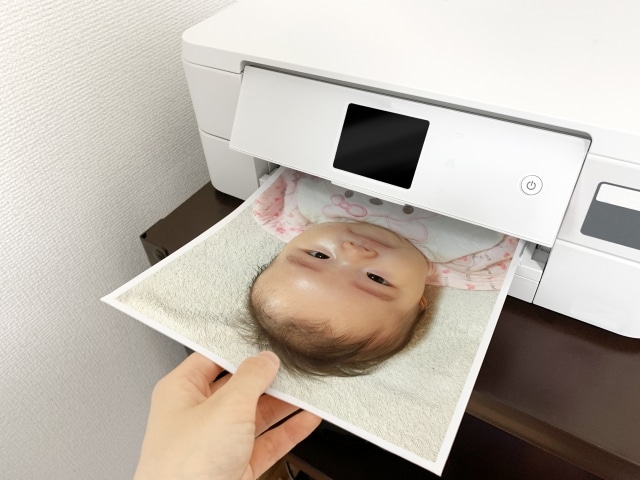
印刷するとピンク色になる主な原因
印刷した写真や文書が、本来の色ではなくピンク色や赤紫色に偏ってしまうことがあります。
このような症状は、プリンターのインクやトナー、プリントヘッド、印刷設定、用紙設定、カラーマネジメントなど、さまざまな原因によって起こります。
特にインクジェットプリンターでは、シアンなど一部の色が正常に出ていないことで、相対的にマゼンタが強く見え、全体がピンク色に偏るケースがあります。
ただし、ピンク色になるからといって、必ずシアン不足やノズル詰まりが原因とは限りません。
原因を特定するには、インク残量やノズルの状態、印刷設定などを順番に確認することが重要です。
シアンなど一部のインクが不足している
カラー印刷では、一般的にシアン、マゼンタ、イエロー、ブラックなど複数の色を組み合わせてさまざまな色を表現します。
そのため、特定の色だけが不足すると、全体のカラーバランスが崩れます。
例えば、シアンが十分に出ていない場合は、マゼンタの成分が相対的に目立ち、画像全体が赤やピンク、紫寄りに見えることがあります。
まずは、プリンター本体の画面やパソコンのプリンターユーティリティーなどから、各色のインク残量を確認しましょう。
ただし、機種によってインク残量の表示は推定値の場合があります。
残量が表示されていても、実際にはインクが正常に供給されていないケースもあるため、残量だけで判断しないことが大切です。
プリントヘッドのノズルが詰まっている
インクジェットプリンターでは、プリントヘッドの細かなノズルからインクを噴射して印刷します。
長期間プリンターを使用していなかった場合などは、インクが乾燥してノズルが詰まり、特定の色だけが正常に出なくなることがあります。
例えば、シアンのノズルが目詰まりすると、色のバランスが崩れ、印刷物がピンク色や赤紫色に見える可能性があります。
この場合は、プリンターのメンテナンス機能にあるノズルチェックを実行し、各色が正常に印刷されているか確認します。
インクカートリッジが正しく装着されていない
インクを交換した直後から色がおかしくなった場合は、カートリッジの装着状態も確認しましょう。
カートリッジが最後まで差し込まれていなかったり、保護テープやシールが適切に取り外されていなかったりすると、インクが正常に供給されないことがあります。
メーカーの取扱説明書を確認し、カートリッジを正しい位置に装着し直してください。
インクカートリッジ自体に問題がある
インク残量が十分にあり、正しく装着されていても色がおかしい場合は、カートリッジ自体に問題がある可能性もあります。
長期間保管していたインクや、状態が悪くなったカートリッジでは、正常にインクが供給されないことがあります。
また、互換インクや再生インクを使用している場合は、プリンターとの相性や製品品質によって色味に影響が出ることもあります。
互換インクが必ず問題を起こすわけではありませんが、原因を切り分ける際には確認しておきたいポイントです。
インクタンクから正常にインクが供給されていない
大容量インクタンクを採用したプリンターでは、タンク内にインクが残っていても、インク供給経路の状態によって特定色が正常に印刷されない場合があります。
このような場合は、メーカーが案内しているヘッドクリーニングやインク充填、メンテナンス方法を確認してください。
自己判断で分解したり、非推奨の方法でインク経路を清掃したりすると故障につながる可能性があるため注意が必要です。
印刷時のカラー設定が適切でない
プリンター本体に問題がなくても、パソコンやアプリケーション側の設定によって印刷結果がピンク色に偏ることがあります。
プリンタードライバーでマゼンタを強める設定になっていたり、彩度や色補正が大きく変更されていたりすると、通常とは異なる色で印刷されることがあります。
確認したい主な項目は、次のとおりです。
・カラーバランス
・色補正
・彩度
・明るさ
・コントラスト
・カラーモード
・印刷品質
以前に変更した設定が残っている場合は、一度標準設定や初期設定に戻して印刷してみましょう。
用紙の種類と印刷設定が合っていない
使用している用紙とプリンタードライバーの用紙種類が一致していない場合も、色味が不自然になることがあります。
プリンターは、普通紙、光沢紙、マット紙、写真用紙など、設定した用紙種類に合わせてインク量や印刷条件を調整します。
そのため、実際には写真用紙を使っているのに普通紙として設定していると、本来想定された発色にならない場合があります。
使用する用紙に合った種類を選択してください。
ICCプロファイルやカラーマネジメントに問題がある
写真編集やデザイン制作では、ICCプロファイルなどを利用して色を管理することがあります。
設定しているプロファイルが用紙やプリンターと合っていなかったり、アプリケーション側とプリンタードライバー側の両方で色補正が行われていたりすると、色味が大きく変化する場合があります。
このような二重の色補正が行われると、必ずピンク色になるわけではありませんが、想定より赤みが強くなったり、全体の色が不自然に偏ったりすることがあります。
PhotoshopやIllustratorなどのカラーマネジメント機能を利用する場合は、どこで色補正を行う設定になっているか確認しましょう。
プリンタードライバーに問題がある
プリンタードライバーの設定異常や不具合によって、色が正常に再現されないケースもあります。
特に、OSを更新した直後やプリンターを買い替えた直後などに症状が出た場合は、ドライバーの状態を確認する価値があります。
メーカー公式サイトで対応ドライバーを確認し、必要に応じて更新や再インストールを行ってください。
ただし、ドライバーの更新は最初に行う対処ではありません。
まずはインクやノズル、印刷設定などを確認したうえで、それでも改善しない場合に検討すると原因を切り分けやすくなります。
印刷するデータやアプリケーションに原因がある
特定の画像やPDFだけがピンク色になる場合は、プリンターではなく、ファイルやアプリケーション側に原因がある可能性があります。
例えば、PDF内のカラープロファイルや色空間、アプリケーションの印刷設定などによって色味が変化することがあります。
一方で、写真、Webページ、Word文書など、どのファイルを印刷してもピンク色になる場合は、プリンター本体やインク、ドライバーなどを中心に確認したほうがよいでしょう。
印刷がピンク色になったときに正常な色へ戻す方法
印刷物がピンク色になった場合は、原因を一つずつ確認していくと効率的です。
いきなりプリンターを修理に出すのではなく、まずはインク残量やノズルの状態など、自分で確認できる項目から調べてみましょう。
インクやトナーの残量を確認する
最初に、シアン、マゼンタ、イエロー、ブラックなど、すべてのインクまたはトナーの残量を確認します。
特定の色が少なくなっている場合は、必要に応じて交換や補充を行ってください。
特にインクジェットプリンターの場合は、シアンなど特定色が出ていないことで、相対的にピンク色が強く見えることがあります。
ノズルチェックを行う
インクジェットプリンターでは、ノズルチェックを行うことで、各色が正常に出ているか確認できます。
プリンター本体のメンテナンスメニューや、パソコンのプリンターユーティリティーからノズルチェックを実行してください。
印刷されたパターンを確認し、線が途切れていたり、特定の色が大きく欠けていたりする場合は、ノズル詰まりが疑われます。
ヘッドクリーニングを行う
ノズルチェックで欠けが確認された場合は、ヘッドクリーニングを実行します。
クリーニングが終了したら、再度ノズルチェックを行い、状態が改善したか確認します。
ただし、ヘッドクリーニングでは一定量のインクを消費します。
何度も連続して実行すれば必ず直るわけではないため、メーカーが指定している手順や回数に従うことが重要です。
通常のクリーニングで改善しない場合は、機種によって強力クリーニングなどの機能が用意されていることもあります。
使用方法はプリンターによって異なるため、取扱説明書を確認してください。
インクカートリッジを装着し直す
インク交換後から色がおかしくなった場合は、一度カートリッジを取り外し、正しく装着し直します。
保護テープが残っていないか、正しい色の位置にセットされているかも確認してください。
プリンターによって交換方法が異なるため、必ずメーカーの手順に従いましょう。
印刷設定を標準状態に戻す
ノズルやインクに問題がない場合は、プリンタードライバーのカラー設定を確認します。
色補正やカラーバランスを手動で変更している場合は、一度標準設定に戻してテスト印刷してください。
以前に設定した内容を忘れている場合でも、初期状態へ戻すことで設定が原因かどうかを判断しやすくなります。
用紙種類を正しく設定する
実際にセットしている用紙と、プリンタードライバーで選択している用紙種類を一致させます。
例えば写真用光沢紙を使用する場合は、対応する光沢紙や写真用紙の設定を選択します。
用紙によってはメーカーが推奨する設定が指定されているため、用紙のパッケージや公式情報も確認するとよいでしょう。
別のファイルやアプリケーションから印刷する
特定のファイルだけがピンク色になる場合は、別の画像や文書を印刷して比較します。
また、同じPDFを別のPDF閲覧ソフトから印刷するなど、使用するアプリケーションを変更して確認する方法もあります。
別のファイルでは正常に印刷できる場合、元のデータやアプリケーションの印刷設定に問題がある可能性があります。
プリンタードライバーを確認する
インクやノズル、設定などに問題が見つからない場合は、プリンタードライバーを確認します。
使用しているOSに対応したメーカー提供のドライバーがある場合は、最新版への更新や再インストールを検討してください。
OS標準の汎用ドライバーを利用している場合は、メーカー純正ドライバーへ変更することで改善するケースもあります。
参考サイト
印刷結果がおかしい場合のノズルチェック・ヘッドクリーニングの手順について教えてください|エプソン
複合機ならカラーコピーで原因を切り分ける
スキャナー付きの複合機を使用している場合は、パソコンを使わずにカラーコピーを試すと原因を切り分けやすくなります。
コピーでもピンク色になる場合
カラーコピーでも同じようにピンク色になる場合は、パソコンのプリンタードライバーや印刷アプリケーションだけが原因とは考えにくくなります。
インクやトナー、プリントヘッド、画像形成系など、複合機本体側に問題がある可能性があります。
ただし、コピーではスキャナーも使用するため、コピー結果だけで印刷部の故障と断定することはできません。
コピーは正常でパソコン印刷だけピンク色になる場合
コピーは正常なのに、パソコンから印刷した場合だけ色がおかしいのであれば、プリンタードライバーやアプリケーション、カラー設定、カラーマネジメントなどを中心に確認するとよいでしょう。
このように印刷方法を変えて比較すると、原因の範囲を絞り込みやすくなります。
写真だけピンク色になる場合の原因
文書のカラー印刷は正常なのに、写真だけピンク色や赤っぽくなることもあります。
この場合は、ノズルやインクだけでなく、画像の色管理や用紙設定も確認する必要があります。
ディスプレイと印刷物では色の見え方が異なる
パソコンやスマートフォンのディスプレイは、自ら発する光によって色を表現します。
一方、印刷物はインクやトナーが塗布された紙に光が当たり、その反射光によって色が見えます。
このように色を表現する仕組みが異なるため、画面と印刷物の色を完全に一致させることは簡単ではありません。
ただし、画面との多少の違いではなく、写真全体が明らかにピンク色になる場合は、通常の色差以外の原因を確認したほうがよいでしょう。
カラーマネジメントの設定を確認する
写真やデザインデータを印刷する場合は、ICCプロファイルやカラーマネジメント設定が影響することがあります。
アプリケーション側で色管理を行う場合は、プリンタードライバー側の色補正との関係を確認してください。
使用するプリンター、用紙、アプリケーションによって適切な設定方法は異なるため、メーカーやソフトウェアの公式手順に従うことが重要です。
レーザープリンターで印刷がピンク色になる原因
レーザープリンターでは、一般的にシアン、マゼンタ、イエロー、ブラックのトナーを使用してカラー印刷を行います。
そのため、インクジェットプリンターのようなノズル詰まりは発生しません。
レーザープリンターで色がピンク色や赤紫色に偏る場合は、次のような原因が考えられます。
・シアントナーなど特定色の残量不足
・トナーカートリッジの装着不良
・トナーカートリッジや消耗品の不具合
・画像形成部分の問題
・色補正やカラーキャリブレーションのずれ
・プリンタードライバーやカラー設定の問題
色補正やキャリブレーションを行う
カラーレーザープリンターには、色合いや色ずれを補正する機能が搭載されている場合があります。
機種によって「色補正」「カラー校正」「キャリブレーション」「色ずれ補正」「階調補正」など名称は異なります。
プリンター本体のメニューや取扱説明書を確認し、該当する補正機能を実行してみましょう。
それでも改善しない場合は、トナーや消耗品、プリンター内部の画像形成系に問題がないかメーカーの案内に従って確認してください。
ヘッドクリーニングをしてもピンク色が直らない場合
インクジェットプリンターで適切にヘッドクリーニングを行っても改善しない場合は、単純なノズル詰まり以外の原因が考えられます。
修理やメーカーへの相談を検討する症状
次のような場合は、メーカーサポートや修理を検討するとよいでしょう。
・インクを交換しても特定の色が出ない
・メーカー指定のクリーニングを行っても改善しない
・ノズルチェックで特定色がほとんど印刷されない
・プリンターにエラーが表示されている
・インク供給系統やプリントヘッドの異常が疑われる
・レーザープリンターでトナー交換や色補正をしても改善しない
プリントヘッドを自分で分解したり、メーカーが推奨していない洗浄液などを使用したりすると、故障を悪化させる可能性があります。
基本的には、プリンターメーカーが案内しているメンテナンス方法を優先してください。
印刷がピンク色になったときの確認手順
印刷がピンク色になった場合は、次の順番で確認すると原因を効率的に絞り込めます。
- インクまたはトナーの残量を確認する
- インクジェットプリンターならノズルチェックを行う
- ノズルに欠けがあればヘッドクリーニングを行う
- カートリッジやインクタンクの状態を確認する
- 使用する用紙と用紙種類の設定を合わせる
- カラー設定を標準状態に戻す
- 別の画像や文書を印刷する
- 複合機ならカラーコピーでも確認する
- プリンタードライバーやカラーマネジメントを確認する
- 改善しなければメーカーサポートや修理を検討する
まとめ
印刷するとピンク色になる場合は、インクジェットプリンターではシアンなど一部の色が正常に出ておらず、相対的にマゼンタが強く見えていることが代表的な原因の一つです。
ただし、ピンク色になる原因はインク不足やノズル詰まりだけではありません。
用紙設定、カラー設定、ICCプロファイル、アプリケーション、プリンタードライバーなどが影響していることもあります。
まずはインク残量を確認し、インクジェットプリンターであればノズルチェックを行いましょう。
ノズルに欠けが確認された場合は、メーカーが指定する方法でヘッドクリーニングを実行します。
ノズルチェックが正常であるにもかかわらず印刷だけがピンク色になる場合は、用紙設定やカラー設定、印刷データ、カラーマネジメントなどを確認すると原因を絞り込みやすくなります。
また、レーザープリンターの場合はノズル詰まりではなく、トナーの状態や色補正、カラーキャリブレーション、画像形成系などを確認する必要があります。
「すべての印刷物がピンク色になるのか」「特定のファイルだけなのか」「ノズルチェックやコピーでも色がおかしいのか」を順番に確認することが、正常な色に戻すための近道です。
以上、印刷するとピンク色になる原因と正常な色に戻す方法についてでした。
最後までお読みいただき、ありがとうございました。







