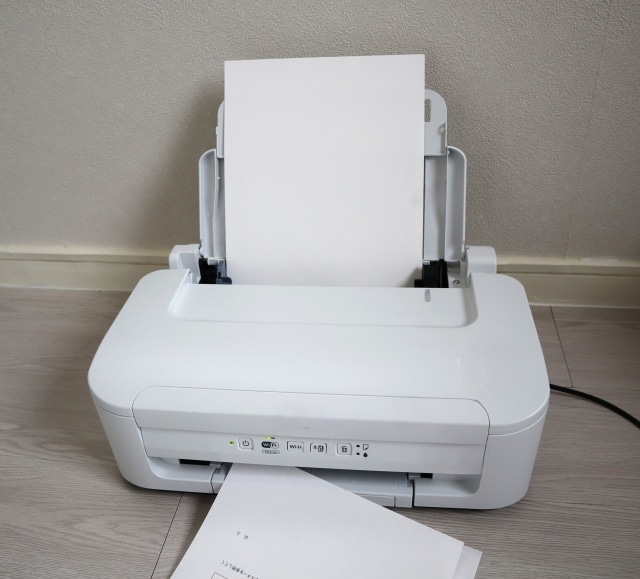
パソコンから文書や画像を印刷した際に、「設定したサイズより小さく印刷される」「用紙からはみ出してしまう」「A4サイズに設定したのに大きさが合わない」といったトラブルが発生することがあります。
印刷サイズが合わない原因は、用紙サイズの不一致や拡大・縮小設定、余白、プリンタードライバーの設定などさまざまです。
また、WordやExcel、PDF、画像ファイルなど、使用するアプリケーションによっても確認すべき項目が異なります。
こうした問題を解決するには、印刷する原稿のサイズと出力用紙のサイズを確認し、目的に合った印刷倍率を設定することが重要です。
この記事では、印刷時にサイズが合わない主な原因や対処法、正しいサイズで印刷するための設定方法について詳しく解説します。
Word・Excel・PDF・画像ファイルごとの具体的な操作方法も紹介するので、印刷サイズが合わずに困っている方は参考にしてください。
印刷時にサイズが合わない主な原因
印刷サイズが合わない場合、まずは原因を特定することが大切です。
印刷結果が想定より小さくなったり、大きくなったりする原因は複数あり、それぞれ適切な対処法が異なります。
ここでは、印刷サイズが合わない代表的な原因を解説します。
原稿サイズと用紙サイズが一致していない
印刷サイズが合わない原因の一つが、原稿サイズと用紙サイズの不一致です。
原稿サイズとは、WordやPDFなどで作成した文書のページサイズを指します。
一方、用紙サイズとは、プリンターにセットしている紙の大きさです。
例えば、A3サイズで作成した原稿をA4用紙に印刷する場合、設定によっては原稿が自動的に縮小されたり、一部が用紙からはみ出したりします。
代表的な用紙サイズは以下のとおりです。
| 用紙の種類 | サイズ |
|---|---|
| A3 | 297 × 420mm |
| A4 | 210 × 297mm |
| A5 | 148 × 210mm |
| B4(JIS) | 257 × 364mm |
| B5(JIS) | 182 × 257mm |
| 通常はがき | 100 × 148mm |
例えば、A4サイズの原稿をA5サイズに縮小する場合、用紙寸法に基づく理論上の縮小率は約70.7%です。
ただし、実際の印刷倍率は、余白や印刷可能領域、アプリケーションの設定などによって異なります。
印刷する際は、原稿サイズ・出力用紙サイズ・実際にセットしている用紙サイズが一致しているか確認しましょう。
なお、これらのサイズが一致していても、自動拡大縮小が有効になっていると原稿の寸法が変わる場合があります。
拡大・縮小印刷が設定されている
印刷設定で拡大・縮小機能が有効になっていると、原稿が想定と異なる大きさで印刷されることがあります。
多くのアプリケーションやプリンタードライバーには、原稿を用紙に収めるための自動調整機能が用意されています。
例えば、「用紙に合わせる」を選択すると、原稿サイズと用紙の印刷可能領域に応じて、自動的に拡大または縮小される場合があります。
また、以前に設定した倍率が残っていることも、印刷サイズが合わない原因の一つです。
原稿を指定した寸法で印刷したい場合は、印刷倍率が100%になっているか確認しましょう。
一方、原稿全体を用紙内に収めたい場合は、「用紙に合わせる」などの機能が便利です。
印刷サイズを調整する際は、「原寸で印刷したいのか」「用紙に収めたいのか」によって設定を使い分けることが重要です。
余白の設定が適切でない
余白の設定が適切でない場合も、印刷サイズが合わなくなることがあります。
一般的なプリンターでは、用紙の端まで印刷できるとは限りません。
多くの機種には、用紙の上下左右に一定の印刷できない領域が設けられています。
例えば、A4用紙のサイズは210 × 297mmですが、プリンターによっては、その全面を通常印刷で使用できない場合があります。
原稿の内容が印刷可能領域を超えていると、文字や画像の一部が切れたり、用紙に収めるために縮小されたりすることがあります。
このような場合は、アプリケーション側の余白を調整するか、印刷内容の配置を見直しましょう。
また、用紙の端まで印刷したい場合は、プリンターがフチなし印刷に対応しているか確認する必要があります。
プリンタードライバーの設定が間違っている
プリンタードライバーの設定が原因で、印刷サイズが変わることもあります。
プリンタードライバーとは、パソコンからプリンターを操作するためのソフトウェアです。
プリンタードライバーによっては、原稿サイズと出力用紙サイズを別々に指定できます。
例えば、WordでA4サイズの原稿を作成していても、プリンタードライバーの出力用紙サイズがB5になっていると、設定によっては原稿が縮小されます。
また、アプリケーション側で倍率を100%にしていても、プリンタードライバー側で別の倍率が指定されている可能性があります。
そのため、印刷サイズが合わない場合は、アプリケーションだけでなく、プリンタードライバーの設定も確認することが大切です。
印刷の向きが合っていない
原稿の向きと印刷設定の向きが一致していない場合、レイアウトが崩れたり、原稿が縮小されたりすることがあります。
印刷の向きには、主に「縦」と「横」の2種類があります。
例えば、横向きで作成した資料を縦向きで印刷すると、設定によっては原稿が用紙に収まらなくなります。
このような場合は、印刷設定で縦向き・横向きの指定を確認しましょう。
また、印刷プレビューで原稿が正しく配置されているか確認すると、印刷ミスを防ぎやすくなります。
複数ページを1枚に印刷する設定になっている
印刷サイズが小さくなる原因として、割り付け印刷の設定も挙げられます。
割り付け印刷とは、複数ページの原稿を1枚の用紙にまとめて印刷する機能です。
例えば、A4サイズの原稿2ページをA4用紙1枚に印刷する場合、それぞれのページを縮小して配置する必要があります。
そのため、元の文書がA4サイズでも、文字や画像が小さく印刷されます。
通常のサイズで1ページずつ印刷したい場合は、「1枚あたりのページ数」が「1」になっているか確認しましょう。
フチなし印刷によって画像が拡大されている
写真や画像を印刷する際に、原稿の一部が切れてしまう場合は、フチなし印刷が原因になっている可能性があります。
フチなし印刷とは、用紙の周囲に白い余白を残さず印刷する機能です。
一般的なフチなし印刷では、白い余白ができないように画像を用紙より少し大きく拡大し、周囲をはみ出させて印刷します。
そのため、画像の端が一部切れることがあります。
画像を原寸で印刷したい場合は、フチなし印刷を解除するとともに、印刷倍率が100%になっているか確認しましょう。
なお、フチなし印刷に対応したプリンターの中には、画像のはみ出し量を調整できる機種もあります。
画像と用紙の縦横比が異なっている
写真や画像を印刷する場合は、画像と用紙の縦横比にも注意が必要です。
例えば、縦横比4:3の画像を、異なる縦横比の用紙に印刷すると、画像全体を表示するために余白が生じることがあります。
一方、余白をなくして用紙いっぱいに印刷すると、画像の一部が切れる場合があります。
これは、画像と用紙の縦横比が一致していないためです。
画像を切らずに印刷したい場合は、余白を残して印刷するか、用紙の縦横比に合わせて画像を調整しましょう。
原稿データ自体のサイズが間違っている
印刷設定に問題がなくても、原稿データ自体の寸法が間違っている場合は、希望するサイズで印刷できません。
例えば、幅100mmのラベルを作成するつもりでも、実際のデータが幅90mmで作成されていれば、100%で印刷しても理論上の幅は90mmです。
また、画像ファイルの場合は、ピクセル数だけで印刷時の物理的な大きさが決まるわけではありません。
印刷するアプリケーションで、画像の幅や高さがどのように設定されているか確認する必要があります。
特に、ラベルや型紙、図面など、寸法精度が重要な印刷物では、原稿データのサイズを正確に設定することが大切です。
正しいサイズで印刷するための基本設定
印刷サイズが合わない場合は、原稿サイズや印刷倍率などを順番に確認することで、問題を解決できる可能性があります。
ここでは、正しいサイズで印刷するための基本的な設定方法を解説します。
1. 原稿サイズを確認する
まずは、印刷する原稿のページサイズを確認しましょう。
Wordであれば「レイアウト」タブの「サイズ」、Excelであれば「ページレイアウト」タブの「サイズ」から確認できます。
PDFの場合は、Adobe Acrobatなどのアプリケーションでページサイズを確認できます。
例えば、A4サイズの文書をA4用紙に原寸で印刷したい場合は、原稿のページサイズもA4になっているか確認することが基本です。
ただし、A4用紙の中央に幅100mmの画像を印刷するなど、ページ全体のサイズと印刷対象の寸法が異なる場合もあります。
そのため、ページサイズだけでなく、必要に応じて図形や画像そのものの寸法も確認しましょう。
2. 出力用紙サイズを設定する
次に、プリンターにセットしている用紙と、印刷設定の出力用紙サイズを一致させます。
一般的なWindows環境では、以下の手順で確認できます。
- 印刷するファイルを開く
- 「ファイル」から「印刷」を選択する
- 使用するプリンターを選択する
- 「プリンターのプロパティ」や「詳細設定」を開く
- 出力用紙サイズを確認する
- 実際にセットしている用紙サイズを指定する
設定項目の名称や画面構成は、使用するアプリケーションやプリンターによって異なります。
また、プリンター本体に用紙サイズの設定がある場合は、そちらも確認してください。
3. 印刷倍率を確認する
原稿を実寸で印刷したい場合は、印刷倍率を100%に設定することが基本です。
例えば、幅100mmで作成した図形を100%で印刷すると、理論上の印刷幅は100mmになります。
倍率を変更した場合の印刷サイズは以下のとおりです。
| 印刷倍率 | 元のサイズが100mmの場合 |
|---|---|
| 50% | 50mm |
| 75% | 75mm |
| 90% | 90mm |
| 100% | 100mm |
| 110% | 110mm |
| 125% | 125mm |
| 150% | 150mm |
ただし、100%に設定しても、原稿データの寸法が正しく設定されていなければ、希望する大きさにはなりません。
また、プリンタードライバー側で追加の拡大縮小処理が行われている場合や、プリンターの給紙精度に誤差がある場合も、実際の寸法が異なることがあります。
4. 自動拡大・縮小機能を確認する
印刷する際は、自動拡大・縮小機能の設定も確認しましょう。
主な設定には、以下のようなものがあります。
- 用紙に合わせる
- ページに合わせる
- 印刷可能領域に合わせる
- 自動拡大・縮小
- 用紙サイズに合わせて印刷
これらの機能は、原稿を用紙に収める場合には便利です。
一方、原寸で印刷したい場合には、意図しない拡大・縮小の原因になることがあります。
そのため、印刷の目的に応じて設定を使い分けましょう。
| 印刷の目的 | 基本となる設定 |
|---|---|
| 原稿全体を用紙に収めたい | 用紙に合わせる |
| PDFを原寸で印刷したい | 実際のサイズ |
| 図面や型紙を実寸で印刷したい | 倍率100% |
| Excelの表を1ページに収めたい | 次のページ数に合わせて印刷 |
| 写真を余白なく印刷したい | フチなし印刷 |
| 画像を指定した寸法で印刷したい | 印刷寸法を指定して倍率100% |
なお、設定項目の名称や動作は、アプリケーションによって異なる場合があります。
5. 余白と印刷可能領域を確認する
原稿を実寸で印刷する場合は、余白と印刷可能領域にも注意が必要です。
プリンターには、機種ごとに印刷可能な範囲が設定されています。
そのため、原稿サイズと用紙サイズが一致していても、用紙の端にある文字や画像が印刷されない場合があります。
例えば、A4用紙の全面に配置したデザインを通常印刷すると、端の部分が切れてしまう可能性があります。
このような場合は、余白を広げたり、印刷内容の配置を調整したりしましょう。
用紙の端まで印刷する必要がある場合は、プリンターがフチなし印刷に対応しているか確認してください。
6. 印刷プレビューを確認する
設定を変更したら、印刷プレビューで仕上がりを確認しましょう。
特に確認したい項目は以下のとおりです。
- 原稿全体が用紙に収まっているか
- 文字や画像が小さくなりすぎていないか
- 用紙の向きが正しいか
- 不自然な余白が生じていないか
- 文字や画像の一部が切れていないか
ただし、印刷プレビューは最終的な印刷寸法を厳密に保証するものではありません。
ラベルや図面、型紙など、正確な寸法が必要な場合は、テスト印刷後に定規などで実際の大きさを確認することをおすすめします。
Wordで正しいサイズに印刷する方法
Wordで作成した文書が想定より小さく印刷される場合は、用紙サイズや余白、拡大縮小設定を確認しましょう。
Wordの用紙サイズを確認する
Wordでは、以下の手順で用紙サイズを設定できます。
- Wordで印刷する文書を開く
- 「レイアウト」タブを選択する
- 「サイズ」をクリックする
- A4やB5など、目的の用紙サイズを選択する
例えば、A4用紙に印刷したい場合は、文書のページサイズがA4になっているか確認します。
なお、用紙サイズを変更すると、改行位置やページ数が変化する場合があります。
そのため、変更後は文書全体のレイアウトも確認しましょう。
Wordの余白を調整する
Wordでは、「レイアウト」タブの「余白」から余白の大きさを変更できます。
基本的な操作手順は以下のとおりです。
- 「レイアウト」タブを開く
- 「余白」をクリックする
- 「標準」や「狭い」などから選択する
- 必要に応じて「ユーザー設定の余白」で数値を指定する
ただし、余白を狭くしすぎると、プリンターの印刷可能領域を超えてしまう場合があります。
印刷プレビューで確認しながら、適切な余白を設定しましょう。
Wordの印刷設定を確認する
用紙サイズと余白を設定したら、印刷画面で最終確認を行います。
- 「ファイル」から「印刷」を選択する
- 使用するプリンターを確認する
- 用紙サイズと印刷の向きを確認する
- 1枚あたりのページ数が「1」になっているか確認する
- 用紙サイズの変換や拡大縮小が設定されていないか確認する
- 印刷プレビューを確認する
- 問題がなければ印刷する
Wordで印刷サイズが合わない場合は、原稿のページ設定とプリンタードライバーの設定が一致しているか確認することが大切です。
Excelで正しいサイズに印刷する方法
Excelでは、表が小さく印刷されたり、複数ページに分かれたりすることがあります。
特に、拡大縮小印刷の設定によって、印刷結果が大きく変わるため注意が必要です。
Excelの用紙サイズを設定する
Excelで用紙サイズを設定する手順は以下のとおりです。
- Excelで印刷するファイルを開く
- 「ページレイアウト」タブを選択する
- 「サイズ」をクリックする
- A4やA3など、目的の用紙サイズを指定する
- 必要に応じて「印刷の向き」を変更する
横に長い表を印刷する場合は、用紙を横向きにすることで、見やすく印刷できる場合があります。
Excelの印刷倍率を100%に設定する
Excelの表を縮小せずに印刷したい場合は、拡大縮小印刷の設定を確認します。
一般的なデスクトップ版Excelでは、以下の手順で設定できます。
- 「ページレイアウト」タブを開く
- 「ページ設定」グループ右下のダイアログボックス起動ツールをクリックする
- 「ページ」タブを選択する
- 「拡大/縮小」を選択する
- 倍率を100%に設定する
これにより、ページ数に合わせるための自動縮小を解除できます。
ただし、表が用紙の印刷可能領域より大きい場合は、複数ページに分かれることがあります。
Excelの表を1ページに収める
Excelには、印刷対象を指定したページ数に収める機能があります。
例えば、横1ページ・縦1ページに設定すると、表が1ページに収まるように縮小されます。
基本的な設定方法は以下のとおりです。
- 「ページレイアウト」タブを開く
- 「ページ設定」を表示する
- 「ページ」タブを選択する
- 「次のページ数に合わせて印刷」を選択する
- 横1ページ・縦1ページに設定する
ただし、この機能は、データをページ幅に合わせて自動的に拡大するものではありません。
また、大きな表を1ページに収めると、文字や図形が極端に小さくなる場合があります。
読みやすさを優先する場合は、ページ数を増やしたり、用紙を大きくしたりすることも検討しましょう。
Excelの印刷範囲を設定する
Excelでは、不要なセルまで印刷対象になっていると、印刷結果が小さくなる場合があります。
特に、1ページに収める設定を使用している場合は、印刷範囲が広いほど縮小率が大きくなる可能性があります。
必要な範囲だけを印刷したい場合は、次の手順で設定しましょう。
- 印刷したいセル範囲を選択する
- 「ページレイアウト」タブを開く
- 「印刷範囲」をクリックする
- 「印刷範囲の設定」を選択する
印刷範囲を設定した後は、印刷プレビューで表全体の大きさやページ数を確認してください。
PDFを正しいサイズで印刷する方法
PDFを印刷する場合は、「実際のサイズ」と「合わせる」の違いを理解することが重要です。
これらの設定は印刷する目的によって使い分ける必要があります。
PDFを実寸で印刷する方法
PDFを原寸で印刷したい場合は、Adobe Acrobatの「実際のサイズ」を使用します。
基本的な手順は以下のとおりです。
- Adobe AcrobatでPDFファイルを開く
- 印刷画面を表示する
- 「ページサイズ処理」の「サイズ」を選択する
- 「実際のサイズ」を選択する
- 出力用紙サイズを確認する
- 印刷プレビューを確認する
- 問題がなければ印刷する
「実際のサイズ」は、PDFのページを拡大・縮小せずに印刷する設定です。
例えば、幅100mmで作成された図形を原寸で印刷する場合、理論上の印刷幅は100mmになります。
ただし、PDFの原稿サイズが用紙より大きい場合は、はみ出した部分が切れることがあります。
また、プリンタードライバー側の設定によって印刷寸法が変化する可能性もあるため、注意が必要です。
PDFを用紙に収めて印刷する方法
PDFの内容を用紙に収めたい場合は、「合わせる」を使用します。
この機能では、PDFのページが用紙の印刷可能領域に収まるように拡大・縮小されます。
例えば、A3サイズのPDFをA4用紙に印刷する場合、「合わせる」を選択することで、原稿全体をA4用紙に収められます。
ただし、原稿が縮小されるため、図形や文字の実寸は変化します。
そのため、図面や型紙など、正確な寸法が必要な印刷には適していません。
PDFの印刷設定を使い分ける
Adobe Acrobatには、印刷サイズを調整するための複数の設定があります。
| 設定項目 | 特徴 | 主な用途 |
|---|---|---|
| 実際のサイズ | 拡大・縮小せずに印刷する | 図面・型紙・ラベル |
| 合わせる | 印刷可能領域に合わせて拡大・縮小する | 資料を用紙に収めたい場合 |
| 特大ページを縮小 | 大きいページを縮小する | はみ出しを防ぎたい場合 |
| カスタム倍率 | 任意の倍率を指定する | サイズを細かく調整したい場合 |
PDFを印刷する際は、原稿を用紙に収めることを優先するのか、実寸を維持することを優先するのかを明確にして設定しましょう。
参考サイト
Acrobat で PDF の印刷用ページサイズを調整|Adobe Acrobat
画像を正しいサイズで印刷する方法
写真やイラストなどの画像ファイルでは、ピクセル数や画像解像度、印刷時の拡大縮小設定が重要になります。
特に、画像を指定した寸法で印刷したい場合は、ピクセル数と印刷サイズの関係を理解しておくと便利です。
画像のピクセル数と印刷サイズの関係
画像の大きさは、一般的にピクセル数(px)で表されます。
ただし、ピクセル数だけでは印刷時の物理的な大きさは決まりません。
画像の印刷サイズは、ピクセル数と、1インチあたりのピクセル数を示すppi(pixels per inch)によって計算できます。
計算式は以下のとおりです。
印刷サイズ(mm)= ピクセル数 ÷ ppi × 25.4
例えば、横幅1200ピクセルの画像を300ppiで印刷する場合、横幅は約101.6mmです。
同じ画像でも、ppiが異なれば印刷サイズは変わります。
| 画像の横幅 | 画像解像度 | 印刷時の横幅 |
|---|---|---|
| 1200px | 150ppi | 約203.2mm |
| 1200px | 200ppi | 約152.4mm |
| 1200px | 300ppi | 約101.6mm |
| 1200px | 600ppi | 約50.8mm |
なお、画像解像度をdpiと表現することもありますが、厳密にはppiとdpiは異なる概念です。
ppiは画像のピクセル密度を示し、dpiはプリンターなどの出力ドット密度を示します。
また、画像ファイルに記録されている解像度情報が、必ずしも実際の印刷サイズに反映されるとは限りません。
使用するアプリケーションによって、画像の配置や印刷寸法が変更される場合があります。
画像の印刷寸法を指定する
画像を正しいサイズで印刷したい場合は、幅と高さをミリメートル単位で指定できるアプリケーションを使用すると便利です。
例えば、幅100mm・高さ50mmで画像を印刷したい場合は、アプリケーションで画像の寸法を100 × 50mmに設定します。
そのうえで、印刷倍率を100%に設定し、不要な自動拡大縮小を解除しましょう。
なお、元画像と指定する寸法の縦横比が異なる場合は、画像が変形したり、一部が切り取られたりする可能性があります。
画像を自然な比率で印刷したい場合は、縦横比を維持したままサイズを変更することが大切です。
フチなし印刷とトリミングに注意する
写真を用紙いっぱいに印刷したい場合は、フチなし印刷が便利です。
ただし、フチなし印刷では、画像が少し拡大されて端が切れる場合があります。
また、画像と用紙の縦横比が異なると、用紙いっぱいに印刷するために画像の一部がトリミングされることもあります。
画像全体を残したい場合は、フチなし印刷を解除して余白を設ける方法が有効です。
一方、余白をなくしたい場合は、重要な被写体や文字が端に近づきすぎないように、画像の配置を調整しましょう。
【症状別】印刷サイズが合わない場合の対処法
印刷サイズのトラブルは、症状によって考えられる原因が異なります。
ここでは、よくある症状ごとに確認すべきポイントを紹介します。
印刷するとサイズが小さくなる場合
印刷結果が想定より小さい場合は、自動縮小機能が有効になっている可能性があります。
特に、以下の設定を確認しましょう。
- 用紙に合わせる
- 1ページに収める
- 複数ページを1枚に印刷する
- 指定倍率で縮小する
また、原稿サイズより小さい出力用紙が指定されている場合もあります。
実寸で印刷したい場合は、原稿サイズと用紙サイズを確認し、倍率を100%に設定してください。
印刷するとサイズが大きくなる場合
原稿より大きく印刷される場合は、拡大倍率や出力用紙サイズの設定を確認しましょう。
例えば、倍率が120%に設定されていると、原稿の縦横の長さはそれぞれ1.2倍になります。
また、原稿より大きい用紙に合わせて拡大する設定になっている可能性もあります。
このような場合は、倍率を100%に戻し、不要な自動拡大機能を解除してください。
フチなし印刷を使用している場合は、画像のはみ出し量も確認しましょう。
印刷すると用紙からはみ出す場合
印刷内容が用紙からはみ出す場合は、以下の原因が考えられます。
- 原稿サイズが用紙より大きい
- 印刷倍率が高すぎる
- 余白が不足している
- 印刷の向きが合っていない
- フチなし印刷で画像が拡大されている
原稿全体を印刷することが優先であれば、「用紙に合わせる」などの設定を利用すると改善する場合があります。
一方、原寸を維持する必要がある場合は、原稿の配置を見直すか、より大きな用紙を使用しましょう。
印刷すると余白が大きくなる場合
用紙の周囲に想定以上の余白が生じる場合は、印刷倍率が小さくなっている可能性があります。
また、原稿より大きな用紙に印刷している場合も、余白が広くなります。
例えば、A5サイズの原稿をA4用紙に100%で印刷すると、原稿の周囲に空白ができます。
用紙いっぱいに拡大したい場合は、用紙に合わせる設定を利用する方法があります。
ただし、拡大すると原稿の実寸は変化するため、目的に応じて設定を選びましょう。
印刷プレビューと実際の印刷結果が違う場合
印刷プレビューでは正常に表示されているのに、実際の印刷結果が異なる場合は、アプリケーションとプリンタードライバーの設定が一致していない可能性があります。
まずは、以下の項目を確認してください。
- アプリケーション側の原稿サイズ
- プリンタードライバー側の出力用紙サイズ
- プリンター本体の用紙設定
- アプリケーションとプリンタードライバーの印刷倍率
- 印刷の向きや割り付け設定
これらを確認しても改善しない場合は、プリンタードライバーの更新や再インストールを検討しましょう。
ただし、ドライバーを変更すると設定が初期化される場合があるため、必要な設定は事前に確認しておくことをおすすめします。
正確なサイズで印刷するためのポイント
ラベルや図面、型紙などを印刷する場合は、用紙に収めるだけでなく、指定した寸法を正確に再現することが重要です。
ここでは、印刷時の寸法誤差を抑えるためのポイントを解説します。
印刷倍率は100%を基本にする
原寸で印刷したい場合は、印刷倍率を100%に設定することが基本です。
例えば、100mmの線を95%で印刷すると、理論上の長さは95mmになります。
そのため、図面や型紙などを印刷する際は、アプリケーションとプリンタードライバーの両方で拡大縮小設定を確認しましょう。
ただし、100%に設定しても、原稿の寸法が正しく設定されていなければ、希望する大きさにはなりません。
原稿データ自体の寸法も併せて確認することが大切です。
テスト印刷で実際の寸法を測定する
寸法精度が重要な場合は、テスト印刷を行い、実際の大きさを確認しましょう。
例えば、横幅100mmの基準線を作成し、印刷後に定規で測定します。
実際の長さが98mmだった場合、目標寸法との差は2mmです。
一定の割合で縮小されている場合は、次の計算式で補正倍率の目安を求められます。
補正倍率(%)= 目標寸法 ÷ 実測寸法 × 100
目標寸法が100mm、実測寸法が98mmの場合、補正倍率は約102.04%です。
ただし、倍率を変更すれば必ず正しい寸法になるとは限りません。
プリンターの給紙精度や用紙の伸縮などが原因の場合は、倍率変更だけでは補正できないことがあります。
また、縦方向と横方向で誤差が異なる場合もあります。
補正後は再度テスト印刷を行い、実際の寸法を確認しましょう。
用紙の種類を適切に設定する
プリンタードライバーでは、普通紙や写真用紙、厚紙など、用紙の種類を指定できる場合があります。
用紙の種類によって、インク量や給紙条件などが変化する機種もあります。
適切でない用紙設定は、印刷品質や給紙状態に影響する可能性があります。
そのため、使用する用紙に合った設定を選択することが大切です。
ただし、用紙の種類を変更すれば必ず寸法誤差が改善するわけではありません。
印刷サイズが合わない場合は、倍率や原稿サイズなどの設定も確認しましょう。
高い寸法精度が必要な場合はプリンターの仕様を確認する
家庭用や一般事務用のプリンターでは、機種や使用する用紙、印刷条件によって寸法誤差が発生する場合があります。
通常の文書印刷では問題にならない程度の誤差でも、精密な図面や型紙では影響する可能性があります。
そのため、高い寸法精度が求められる場合は、プリンターの仕様を確認することが重要です。
必要に応じて、CAD向けのプロッターや専門の印刷サービスなどの利用も検討しましょう。
印刷サイズが合わない場合によくある質問
印刷サイズに関するトラブルでは、設定方法やアプリケーションごとの違いについて疑問を持つ方も多いでしょう。
ここでは、印刷サイズが合わない場合によくある質問に回答します。
A4サイズに設定しているのに小さく印刷されるのはなぜですか?
A4サイズに設定していても、自動拡大縮小や割り付け印刷が有効になっていると、原稿が小さく印刷される場合があります。
また、プリンタードライバーでA4以外の出力用紙サイズが指定されている可能性もあります。
まずは、原稿サイズ・出力用紙サイズ・印刷倍率を確認しましょう。
実寸で印刷したい場合は、倍率100%を基本に設定してください。
印刷倍率を100%にしてもサイズが合わないのはなぜですか?
印刷倍率を100%にしてもサイズが合わない場合は、原稿データ自体の寸法や、プリンタードライバー側の設定が影響している可能性があります。
また、プリンターの給紙精度や用紙の状態によって、わずかな誤差が生じる場合もあります。
原因を確認するには、100mmなどの基準線をテスト印刷し、実際の寸法を測定する方法が有効です。
PDFの内容をA4用紙に収めるにはどうすればよいですか?
PDFの内容をA4用紙に収めたい場合は、印刷設定でA4サイズを指定し、「合わせる」を選択します。
この設定では、PDFのページが用紙の印刷可能領域に収まるように拡大・縮小されます。
ただし、原稿の実寸は変化する場合があります。
寸法を維持したい場合は、「実際のサイズ」を選択しましょう。
PDFをA4用紙いっぱいに印刷するにはどうすればよいですか?
PDFをA4用紙の端まで印刷したい場合は、プリンターがフチなし印刷に対応しているか確認してください。
ただし、フチなし印刷では、原稿が少し拡大され、端の部分が切れる場合があります。
また、PDFの縦横比と用紙の縦横比が異なる場合は、余白が生じたり、一部がトリミングされたりする可能性があります。
Excelの表を縮小せずに印刷するにはどうすればよいですか?
Excelの表を縮小せずに印刷したい場合は、拡大縮小印刷の設定を100%にします。
また、「次のページ数に合わせて印刷」が有効になっていないか確認してください。
ただし、表が用紙より大きい場合は、複数ページに分かれて印刷されることがあります。
1ページに収めたい場合は、表のレイアウトを調整するか、より大きな用紙を使用しましょう。
印刷した画像が指定したサイズと違うのはなぜですか?
画像の印刷サイズが合わない場合は、アプリケーションで設定された印刷寸法や拡大縮小設定が影響している可能性があります。
また、画像ファイルのピクセル数や画像解像度、フチなし印刷などが関係する場合もあります。
正確な寸法で印刷したい場合は、幅と高さをミリメートル単位で指定し、不要な拡大縮小を解除しましょう。
スマートフォンから印刷するとサイズが合わない場合はどうすればよいですか?
スマートフォンから印刷する場合は、使用する印刷アプリの設定を確認しましょう。
アプリによっては、用紙サイズや拡大縮小、フチなし印刷などの設定項目が異なります。
また、スマートフォンの標準印刷機能では、細かく倍率を指定できない場合があります。
正確な寸法が必要な場合は、プリンターメーカーの専用アプリを使用するか、パソコンから印刷する方法を検討しましょう。
印刷サイズが合わないときの確認チェックリスト
印刷サイズが合わない場合は、以下の項目を順番に確認しましょう。
| 確認項目 | チェックする内容 |
|---|---|
| 原稿サイズ | 作成した文書のページサイズは正しいか |
| 出力用紙サイズ | プリンター側の用紙サイズは正しいか |
| 実際の用紙 | セットしている用紙と設定が一致しているか |
| 印刷倍率 | 100%または目的に合った倍率になっているか |
| 自動拡大縮小 | 不要な自動調整が有効になっていないか |
| 余白 | 印刷可能領域を超えていないか |
| 印刷の向き | 縦向き・横向きの設定が正しいか |
| 割り付け印刷 | 複数ページを1枚にまとめる設定になっていないか |
| フチなし印刷 | 画像が拡大されていないか |
| 縦横比 | 画像と用紙の縦横比が適切か |
| 印刷範囲 | 不要な領域が印刷対象になっていないか |
| ドライバー設定 | アプリケーション側の設定と一致しているか |
| 印刷プレビュー | 意図したレイアウトで表示されているか |
印刷サイズが合わない場合は、複数の設定を一度に変更するのではなく、一つずつ確認することが大切です。
設定変更後にテスト印刷を行うことで、どの項目が原因だったのか特定しやすくなります。
まとめ
印刷時にサイズが合わない原因には、原稿サイズと用紙サイズの不一致、拡大縮小設定、余白、プリンタードライバーの設定などがあります。
特に、原稿サイズと出力用紙サイズが一致していない場合や、自動拡大縮小が有効になっている場合は、想定と異なる大きさで印刷されることがあります。
印刷サイズが合わない場合は、以下のポイントを確認しましょう。
- 原稿サイズと出力用紙サイズが一致しているか確認する
- 印刷倍率が適切に設定されているか確認する
- 自動拡大縮小や割り付け印刷の設定を見直す
- 余白や印刷可能領域を確認する
- アプリケーションとプリンタードライバーの設定を一致させる
- 印刷プレビューを確認し、必要に応じてテスト印刷する
また、印刷する目的によって適切な設定は異なります。
原稿全体を用紙に収めたい場合は「用紙に合わせる」、原稿の寸法を維持したい場合は「100%」や「実際のサイズ」を基本に設定しましょう。
WordやExcelなどの文書では、用紙サイズやレイアウトの設定を確認することが重要です。
PDFや図面では実寸の再現性を、写真や画像では印刷寸法や縦横比、フチなし印刷の設定を確認しましょう。
印刷サイズが合わないときは、原因を一つずつ確認し、目的に合った設定に変更することで、適切な大きさで印刷しやすくなります。
以上、印刷時にサイズが合わない原因や正しいサイズで印刷する方法についてでした。
最後までお読みいただき、ありがとうございました。







