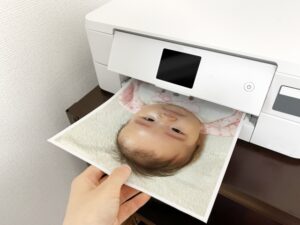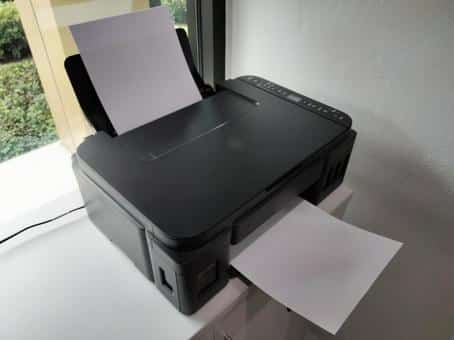
プリンターで文書や画像を印刷した際に、文字や罫線が斜めになったり、用紙に対して印刷位置が傾いたりすることがあります。
印刷が斜めになる原因は、用紙のセット方法や給紙ローラーの汚れ、プリンターの設置状態、原稿データの傾きなどさまざまです。
特に、用紙がプリンター内部に斜めに送り込まれる「斜行(しゃこう)」は、家庭用プリンターだけでなく、オフィスの複合機でも発生することがあります。
ただし、印刷結果が斜めになっているからといって、必ずしもプリンターが故障しているわけではありません。
用紙のセット方法を見直したり、印刷設定を変更したりするだけで改善する場合もあります。
この記事では、印刷すると斜めになる主な原因と、まっすぐ印刷するための具体的な対処法を詳しく解説します。
症状別の確認ポイントや、斜め印刷を防ぐための予防策も紹介するので、印刷トラブルで困っている方は参考にしてください。
印刷すると斜めになる主な原因
印刷結果が斜めになる場合、プリンター本体だけでなく、用紙の状態や原稿データなどに問題がある可能性があります。
まずは、どのような原因が考えられるのか確認しましょう。
用紙が正しくセットされていない
印刷が斜めになる代表的な原因の一つが、用紙のセット方法です。
給紙トレイに用紙が正しくセットされていないと、用紙が傾いた状態でプリンター内部に送り込まれることがあります。
例えば、次のような状態では斜行が発生する可能性があります。
- 用紙が給紙トレイの奥まで正しくセットされていない
- 用紙の端がそろっていない
- 給紙トレイの中で用紙が傾いている
- 異なるサイズの用紙が混在している
- 用紙を最大積載枚数より多くセットしている
特に、複数枚の用紙をまとめて補充する場合は注意が必要です。
用紙の端がそろっていない状態で印刷すると、給紙時に用紙が傾き、文字や画像が斜めに印刷されることがあります。
用紙ガイドの位置が適切でない
用紙ガイドの位置が適切でないことも、斜め印刷の原因になります。
用紙ガイドとは、給紙トレイにセットした用紙が左右に動かないように支える部品です。
用紙ガイドと用紙の間に大きな隙間があると、給紙時に用紙が左右にずれてしまう可能性があります。
一方、用紙ガイドを強く押し付けすぎると、用紙がたわんだり、正常に送り込まれなくなったりすることがあります。
そのため、用紙ガイドは用紙の端に軽く接触する程度に調整することが重要です。
特に、A4からB5など異なるサイズの用紙に交換した際は、用紙ガイドの位置も忘れずに調整しましょう。
給紙ローラーが汚れている
プリンター内部にある給紙ローラーの汚れも、斜め印刷につながることがあります。
給紙ローラーは、給紙トレイから用紙を送り込むための部品です。
ローラーに紙粉やほこりなどが付着すると、用紙を正常に送り込めなくなる場合があります。
その結果、用紙が滑ったり、給紙が不安定になったりして、斜め印刷や紙詰まりが発生する可能性があります。
特に、長期間使用しているプリンターや、大量の印刷を行っているプリンターでは注意が必要です。
ただし、給紙不良の原因はローラーの汚れだけではありません。
用紙の状態やセット方法、内部部品の摩耗なども関係するため、ほかの原因とあわせて確認することが大切です。
用紙が反っている・湿気を含んでいる
印刷に使用する用紙の状態が悪いと、正常に給紙されず、斜め印刷が発生することがあります。
例えば、反った用紙はプリンター内部の部品に接触したり、搬送経路で引っかかったりする場合があります。
また、湿気を含んだ用紙は、波打ちや反りが発生しやすくなり、給紙不良につながる可能性があります。
特に注意したいのは、次のような用紙です。
- 湿気を吸収して波打っている用紙
- 長期間保管していた用紙
- 端が折れ曲がっている用紙
- しわが付いている用紙
- 大きく反っている用紙
- プリンターが対応していない厚紙や薄紙
こうした用紙を使用すると、給紙ローラーが正常に用紙を送れなくなる場合があります。
用紙の状態が原因かどうかを確認するには、新しい普通紙に交換してテスト印刷を行う方法が有効です。
プリンターが水平な場所に設置されていない
プリンターの設置場所が適切でないことも、印刷が斜めになる原因の一つです。
プリンターを傾いた場所や不安定な台に設置していると、本体にゆがみが生じ、用紙が正常に搬送されなくなる場合があります。
特に、次のような場所への設置には注意しましょう。
- 水平ではない机や棚
- プリンターの底面より狭い台
- 不安定でぐらつく場所
- プリンターの脚が浮いている場所
- 本体の下に異物が挟まっている場所
プリンターが安定して設置されていないと、給紙不良や紙詰まりにつながる可能性があります。
特に、プリンターを移動した直後から斜め印刷が発生している場合は、設置状態を確認することが重要です。
印刷設定が適切でない
プリンターやパソコンの印刷設定が適切でない場合、文字や画像の位置がずれたり、想定したレイアウトで印刷されなかったりすることがあります。
例えば、A4サイズの用紙を使用しているのに、印刷設定がレターサイズになっていると、余白や印刷位置が意図したものと異なる場合があります。
また、縦向きと横向きの設定が一致していない場合も、印刷結果に影響します。
ただし、用紙サイズや印刷方向の設定ミスは、主に印刷位置やレイアウトの問題につながるものであり、用紙が物理的に斜めに送られる斜行とは基本的に異なります。
一方、給紙トレイや用紙種類の設定は、機種によって給紙動作に関係する場合があります。
印刷結果がおかしい場合は、実際に使用している用紙と印刷設定が一致しているか確認しましょう。
原稿データ自体が傾いている
プリンターに問題がなくても、印刷する原稿データが傾いている場合があります。
特に注意したいのは、紙の書類をスキャンして作成したPDFや画像データです。
スキャン時に原稿が斜めになっていると、その傾きがデータに保存され、印刷結果にも反映されます。
また、WordやExcel、画像編集ソフトなどで文字や図形を回転させている場合も同様です。
原稿データに問題がある場合は、用紙ガイドの調整や給紙ローラーの清掃を行っても改善しません。
そのため、印刷前にプレビュー画面を確認し、文字や画像が傾いていないかチェックすることが大切です。
プリンター内部の部品が摩耗・故障している
用紙のセット方法や印刷設定に問題がない場合は、プリンター内部の部品が摩耗・故障している可能性もあります。
例えば、給紙ローラーや用紙を搬送する部品が摩耗していると、安定して用紙を送り込めなくなることがあります。
また、搬送経路に紙片などの異物が残っている場合も、正常な給紙を妨げる原因になります。
何度調整しても同じように斜め印刷が発生する場合や、頻繁に紙詰まりが起こる場合は、プリンター本体の点検が必要になることがあります。
印刷が斜めになるときの対処法
印刷結果が斜めになる場合は、原因を一つずつ確認することで改善できる可能性があります。
ここでは、比較的簡単に試せる方法から順番に紹介します。
1. 用紙を正しくセットし直す
最初に試したいのが、給紙トレイに用紙をセットし直す方法です。
用紙のセット方法に問題がある場合は、これだけで斜め印刷が改善することがあります。
具体的には、次の手順で確認しましょう。
- 給紙トレイから用紙を取り出す
- 用紙に折れや反りがないか確認する
- 用紙の端を平らな場所でそろえる
- 給紙トレイに用紙をまっすぐセットする
- 用紙ガイドを適切な位置に調整する
- テスト印刷を行う
用紙をセットする際は、給紙トレイの中で傾かないように注意してください。
また、用紙が多すぎると正常に給紙できなくなる場合があるため、最大積載枚数を超えないようにしましょう。
2. 用紙ガイドを適切な位置に調整する
用紙をセットし直しても改善しない場合は、用紙ガイドの位置を確認してください。
用紙ガイドが緩すぎたり、強く押し付けられていたりすると、正常に給紙できなくなることがあります。
調整する際は、次のポイントを確認しましょう。
- 用紙ガイドを用紙の幅に合わせる
- 用紙との間に大きな隙間を作らない
- 用紙が曲がるほど強く押し付けない
- 用紙が給紙トレイ内でまっすぐになっているか確認する
用紙ガイドは、用紙の端に軽く触れる程度に調整するのが基本です。
特に、異なるサイズの用紙を頻繁に使用する場合は、用紙交換のたびにガイドの位置を確認しましょう。
3. 新しい用紙に交換する
用紙の状態が原因かどうかを確認するには、新しい用紙に交換して印刷する方法が有効です。
特に、湿気や反りが疑われる場合は、開封したばかりの普通紙を使用してみましょう。
新しい普通紙では正常に印刷できる場合、もともと使用していた用紙の状態や種類が原因になっている可能性があります。
また、厚紙や写真用紙、封筒などを使用している場合は、プリンターが対応している用紙かどうかを確認してください。
用紙の種類によっては、手差しトレイなど、指定された給紙方法を使用する必要があります。
4. プリンターの設置場所を確認する
用紙を正しくセットしても斜めになる場合は、プリンターの設置状態を確認しましょう。
プリンターが傾いた場所や不安定な台に設置されていると、用紙が正常に搬送されなくなる可能性があります。
確認したいポイントは次のとおりです。
- プリンターが水平な場所に設置されているか
- 本体がぐらついていないか
- すべての脚が台に接しているか
- 本体の下に異物が挟まっていないか
- プリンターの底面全体を適切に支えられる台か
設置場所に問題がある場合は、安定した水平な場所に移動してください。
なお、プリンターを移動するときは、メーカーが指定する手順に従いましょう。
5. 給紙ローラーをクリーニングする
用紙ガイドや用紙の状態に問題がない場合は、給紙ローラーの汚れを確認しましょう。
給紙ローラーに紙粉やほこりなどが付着していると、給紙が不安定になり、斜め印刷が発生することがあります。
プリンターによっては、給紙ローラーを清掃するためのメンテナンス機能が搭載されています。
一般的な確認手順は次のとおりです。
- 取扱説明書で給紙ローラーの清掃方法を確認する
- 必要に応じて給紙トレイから用紙を取り出す
- 指定された方法でクリーニングを実行する
- クリーニング完了後に用紙をセットする
- テスト印刷を行い、改善したか確認する
手動でローラーを清掃する方法が案内されている機種もありますが、清掃方法や使用できる道具は機種によって異なります。
指定されていない洗剤やアルコールなどを使用すると、部品を傷める可能性があるため注意してください。
6. 印刷設定を確認する
文字や画像の位置がずれている場合は、パソコンやプリンターの印刷設定を確認しましょう。
特に確認したい項目は、用紙サイズや印刷方向、拡大・縮小設定などです。
| 確認項目 | チェックする内容 |
|---|---|
| 用紙サイズ | A4やB5など、実際の用紙と一致しているか |
| 印刷方向 | 縦向き・横向きが正しいか |
| 拡大・縮小 | 意図しない倍率になっていないか |
| 余白設定 | 上下左右の余白が適切か |
| 用紙種類 | 普通紙・写真用紙・厚紙などの設定が適切か |
| 給紙方法 | 使用する給紙トレイが正しく指定されているか |
Windowsでは、印刷画面の「プリンターのプロパティ」や「詳細設定」などから設定を確認できる場合があります。
Macでも、アプリの印刷画面から用紙サイズや印刷方向などを変更できます。
ただし、設定項目の名称や場所は、OSやプリンタードライバーによって異なります。
なお、印刷設定の変更は主にレイアウトの問題に対する対処法です。
用紙そのものが斜めに送られている場合は、給紙機構なども確認する必要があります。
7. 原稿データの傾きを修正する
印刷プレビューの時点で文字や画像が斜めになっている場合は、原稿データを修正しましょう。
特に、スキャンしたPDFや画像を印刷する場合は注意が必要です。
原稿が傾いた状態でスキャンされていると、その傾きが印刷結果にも反映されます。
この場合は、画像編集ソフトやPDF編集ソフトなどの傾き補正機能を利用すると改善できる場合があります。
ただし、ページ全体を90度回転させる機能と、わずかな傾きを修正する機能は異なります。
数度程度の傾きを修正したい場合は、細かな角度調整に対応した機能を使用してください。
8. プリンターを再起動する
用紙のセット方法や給紙ローラーなどに問題が見つからない場合は、プリンターの再起動を試してみましょう。
一時的な動作不良が原因であれば、再起動によって改善する可能性があります。
ただし、用紙ガイドの位置や給紙ローラーの汚れなど、物理的な問題が原因の場合は、再起動だけでは改善しません。
そのため、再起動は給紙に関係する部分を確認したあとに試す補助的な対処法と考えましょう。
また、プリンターの電源を切る際は、取扱説明書に従って正しく操作してください。
9. プリンタードライバーを確認する
特定のパソコンやアプリから印刷した場合だけレイアウトがおかしくなるときは、プリンタードライバーを確認しましょう。
プリンタードライバーとは、パソコンからプリンターへ印刷指示を送るためのソフトウェアです。
ドライバーの設定や動作に問題があると、印刷レイアウトが正しく反映されない場合があります。
そのような場合は、次の方法を試してください。
- プリンタードライバーの設定を確認する
- メーカー公式サイトで対応する最新版を確認する
- 必要に応じてドライバーを更新する
- 別のアプリから印刷して比較する
- 別のパソコンから印刷して比較する
ただし、ドライバーの問題は、主に印刷レイアウトなどに関係するものです。
用紙が物理的に斜めに送られる場合は、給紙機構や用紙の状態を優先して確認しましょう。
参考サイト
【インクジェットプリンター】用紙が斜めに給紙される/斜行する|キヤノン
【症状別】印刷が斜めになる場合の確認ポイント
印刷が斜めになるといっても、実際の症状はさまざまです。
症状によって確認すべきポイントが異なるため、印刷結果を見ながら原因を絞り込むことが重要です。
用紙全体が斜めに送られる場合
印刷中に用紙が傾いた状態で送り込まれる場合は、給紙機構に問題がある可能性があります。
特に確認したいのは、用紙のセット方法や用紙ガイド、給紙ローラーです。
まずは用紙を取り出して端をそろえ、給紙トレイにまっすぐセットし直しましょう。
その後、用紙ガイドの位置を調整して再度印刷してみてください。
改善しない場合は、新しい普通紙への交換や給紙ローラーのクリーニングを試しましょう。
文字や罫線だけが斜めになる場合
用紙は正常に排出されているものの、文字や罫線が用紙の端に対して斜めになっている場合は、原稿データや給紙機構などに問題がある可能性があります。
まずは印刷プレビューを確認しましょう。
プレビューの時点で文字や罫線が傾いている場合は、原稿データが原因と考えられます。
一方、プレビューでは正常なのに印刷結果だけが傾く場合は、プリンター側の用紙搬送などに問題がある可能性があります。
この場合は、プリンター本体からテストページを印刷して比較すると、原因を切り分けやすくなります。
印刷位置が左右どちらかにずれる場合
文字や画像が斜めになっているのではなく、印刷位置が左右どちらかに寄っている場合もあります。
この症状は、用紙の斜行とは原因が異なることがあります。
例えば、次のような原因が考えられます。
- 原稿データの余白設定が適切でない
- 用紙サイズが一致していない
- 拡大・縮小設定が適切でない
- 印刷位置の設定が変更されている
- プリンターの印刷位置調整が必要になっている
文字や罫線が用紙の端と平行になっている場合は、斜行ではなく印刷位置のずれである可能性があります。
この場合は、余白や印刷位置の設定を重点的に確認しましょう。
印刷するたびに傾き方が変わる場合
印刷するたびに傾く方向や角度が変わる場合は、給紙が安定していない可能性があります。
例えば、用紙ガイドが緩かったり、用紙の状態が悪かったりすると、給紙時に用紙が左右にずれることがあります。
また、給紙ローラーの汚れや摩耗などが関係している場合もあります。
まずは新しい普通紙を使用し、用紙ガイドを適切な位置に調整してください。
それでも改善しない場合は、給紙ローラーのクリーニングや本体の点検を検討しましょう。
毎回同じ方向に斜めになる場合
毎回ほぼ同じ方向や角度で印刷される場合は、給紙経路の偏りや内部部品の状態などに問題がある可能性があります。
ただし、原稿データ自体が傾いている場合も、毎回同じように印刷されます。
そのため、まずは印刷プレビューを確認しましょう。
プレビューが正常な場合は、プリンター本体からテストページを印刷して比較してください。
本体のテストページでも同じように傾く場合は、用紙のセット方法や給紙機構などを確認する必要があります。
Word・Excel・PDFを印刷すると斜めになる場合の対処法
WordやExcel、PDFなど、特定のファイルを印刷するときだけ問題が発生する場合があります。
この場合は、プリンター本体だけでなく、原稿データやアプリの設定を確認することが重要です。
Wordの印刷が斜めになる場合
Wordで作成した文書を印刷すると斜めになる場合は、ページ設定や図形の配置などを確認しましょう。
特に、テキストボックスや図形を使用している文書では、一部のオブジェクトが回転している可能性があります。
Wordでは、次の項目を確認してください。
- 用紙サイズが正しく設定されているか
- ページの向きが適切か
- 余白設定に問題がないか
- テキストボックスや図形が回転していないか
- 印刷プレビューで正常に表示されているか
なお、用紙サイズや余白の設定は、主に印刷位置やレイアウトに影響します。
用紙そのものが斜めに送られる場合は、給紙機構なども確認する必要があります。
Excelの印刷が斜めになる場合
Excelで作成した表が斜めに印刷される場合は、印刷範囲やページ設定を確認しましょう。
特に、表全体の配置が想定と異なる場合は、拡大・縮小設定や余白が影響している可能性があります。
また、Excelではセル内の文字列を回転させることができます。
文字だけが斜めになっている場合は、セルの配置設定を確認してください。
主な確認項目は次のとおりです。
- 印刷範囲が正しく指定されているか
- 用紙サイズが一致しているか
- ページの向きが正しいか
- 拡大・縮小設定が適切か
- セル内の文字列が回転していないか
- 印刷プレビューで正常に表示されているか
なお、セル内の文字列の回転と、用紙全体が斜めに送られる現象は異なります。
印刷結果に応じて、原稿データとプリンター本体のどちらに問題があるのかを確認しましょう。
PDFの印刷が斜めになる場合
PDFを印刷すると文字や画像が斜めになる場合は、PDFの作成方法や印刷設定を確認しましょう。
特に、紙の書類をスキャンして作成したPDFでは、原稿の傾きがそのまま保存されていることがあります。
この場合は、PDFの傾き補正が必要です。
一方、画面表示では正常なのに印刷結果だけが傾く場合は、プリンター側の給紙不良などが考えられます。
別のPDFファイルやプリンター本体のテストページを印刷し、同じ症状が発生するか確認しましょう。
なお、PDFの「用紙に合わせる」などの拡大・縮小設定は、主に印刷サイズや配置を調整する機能です。
用紙が物理的に斜めに送られる問題を修正するものではありません。
コピーやスキャンした書類が斜めになる場合の対処法
複合機を使用している場合は、コピーやスキャンを行った際に文字や画像が斜めになることもあります。
この場合は、印刷時の給紙だけでなく、原稿の読み取り方法も確認する必要があります。
原稿台に書類をまっすぐセットする
ガラス面の原稿台に書類を置いてコピーする場合は、原稿が正しくセットされているか確認しましょう。
原稿が斜めになった状態で読み取られると、その傾きがコピー結果に反映されます。
原稿をセットする際は、原稿台の基準位置に合わせてまっすぐ置いてください。
また、原稿台に異物があると、原稿を正しく配置できなくなる場合があります。
なお、ガラス面の汚れは、主に読み取り画像に線や点などが入る原因となるため、原稿の傾きとは分けて確認しましょう。
ADFの原稿ガイドを調整する
ADF(自動原稿送り装置)を使用してコピーやスキャンを行う場合は、原稿ガイドの位置を確認しましょう。
ADFとは、複数枚の原稿を自動的に送り込んで読み取る装置です。
原稿ガイドが適切に調整されていないと、原稿が斜めに送られ、読み取り結果も傾くことがあります。
ADFを使用する際は、原稿の端をそろえ、原稿ガイドを適切な位置に調整してください。
また、折れや反りのある原稿は、正常に搬送されない場合があります。
ADFに対応していない原稿を使用する場合は、原稿台からの読み取りを検討しましょう。
原稿台とADFで結果を比較する
コピーやスキャンした書類が斜めになる場合は、原稿台とADFの両方で読み取って比較する方法も有効です。
例えば、原稿台では正常に読み取れるのに、ADFでは斜めになる場合は、ADFの原稿搬送に問題がある可能性があります。
一方、どちらの方法でも同じように傾く場合は、原稿の置き方や読み取り設定など、ほかの原因も確認する必要があります。
可能であれば、コピーした用紙だけでなく、スキャン画像も確認しましょう。
スキャン画像が正常なのにコピー結果だけが斜めになる場合は、印刷時の用紙搬送などに問題がある可能性があります。
印刷が斜めになる原因を効率よく特定する方法
斜め印刷の原因がわからない場合は、複数の条件を比較しながら確認すると効率的です。
特に、プリンター本体のテストページや異なる用紙を使用すると、問題が発生する条件を絞り込みやすくなります。
プリンター本体からテストページを印刷する
プリンター本体に用意されているテストページや設定情報ページなどを印刷すると、パソコンの原稿データやアプリを介さずに印刷結果を確認できます。
テストページに直線や枠が印刷されていれば、用紙の端に対して傾いていないか確認しやすくなります。
確認結果から考えられる原因は、次のとおりです。
| テスト結果 | 考えられる原因 |
|---|---|
| 本体のテストページも斜めになる | 用紙のセット方法や給紙機構など |
| 特定のファイルだけ斜めになる | 原稿データやアプリの設定など |
| 普通紙では正常に印刷できる | 特定の用紙の状態や種類など |
| 手差し印刷だけ斜めになる | 手差しトレイのセット方法や搬送経路など |
| ADFでスキャンしたときだけ斜めになる | ADFの原稿ガイドや搬送機構など |
| 印刷するたびに傾く方向が変わる | 給紙の不安定さなど |
ただし、これらは原因を推測するための目安です。
テストページの結果だけで故障箇所を断定できるわけではないため、必要に応じてほかの条件でも比較しましょう。
給紙トレイを変更して印刷する
複数の給紙トレイを搭載しているプリンターでは、給紙位置を変更して印刷結果を比較する方法も有効です。
例えば、給紙カセットから印刷すると斜めになるものの、手差しトレイでは正常に印刷できる場合があります。
この場合は、給紙カセット側の用紙ガイドやローラーなどに問題がある可能性があります。
ただし、給紙トレイによって対応する用紙の種類や搬送経路が異なることがあります。
プリンターの仕様を確認し、適切な給紙方法で比較してください。
別の用紙や原稿で印刷する
原因を特定する際は、印刷条件を変更して比較することも重要です。
例えば、次のような条件でテストしてみましょう。
- 新しい普通紙と普段使用している用紙
- Word文書とPDFファイル
- パソコンからの印刷と本体のテスト印刷
- 給紙カセットと手差しトレイ
- 原稿台からのコピーとADFからのコピー
このとき、一度に複数の条件を変更するのではなく、一つずつ変更することがポイントです。
条件を一つずつ変えることで、どの要因が斜め印刷に関係しているのか判断しやすくなります。
印刷が斜めにならないようにする予防策
斜め印刷のトラブルを減らすためには、日頃から用紙やプリンターを適切に管理することが重要です。
ここでは、普段の印刷作業で意識したい予防策を紹介します。
用紙を適切な環境で保管する
印刷用紙は、湿気や温度変化の影響を受けることがあります。
特に、湿度の高い場所で保管すると、用紙が波打ったり、反ったりする場合があります。
こうした用紙は正常に給紙されず、斜め印刷や紙詰まりにつながる可能性があります。
そのため、用紙は直射日光や湿気を避け、できるだけ温度や湿度の変化が少ない場所で保管しましょう。
未使用の用紙は元の包装に戻すなど、湿気の影響を抑える工夫も効果的です。
用紙をセットするときに端をそろえる
給紙トレイに用紙を補充する際は、用紙の端をそろえてからセットしましょう。
用紙の束が乱れていると、給紙時に傾いたり、紙詰まりが発生したりする場合があります。
また、用紙を補充するたびに、用紙ガイドが適切な位置にあるか確認することも大切です。
特に、異なるサイズの用紙を使用する場合は、ガイドの位置を必ず調整しましょう。
プリンターを定期的にメンテナンスする
プリンターを長期間使用していると、内部に紙粉やほこりなどがたまることがあります。
給紙ローラーなどに汚れが付着すると、給紙不良につながる場合があります。
そのため、メーカーが推奨する方法で定期的にメンテナンスを行うことが重要です。
ただし、必要以上にローラーを清掃したり、プリンターを分解したりすることは避けてください。
メンテナンス方法は機種によって異なるため、取扱説明書に従って実施しましょう。
プリンターに対応した用紙を使用する
プリンターには、それぞれ対応している用紙の種類や厚さが定められています。
対応していない用紙を使用すると、正常に給紙されず、斜め印刷や紙詰まりが発生する可能性があります。
特に、厚紙や封筒、はがき、ラベル用紙などを使用する場合は注意が必要です。
印刷する前に、プリンターが対応している用紙かどうかを確認しましょう。
また、用紙に適した給紙トレイや印刷設定を使用することも大切です。
印刷が斜めになる問題が改善しない場合は?
用紙のセット方法や給紙ローラーの清掃などを試しても改善しない場合は、プリンター内部に不具合が発生している可能性があります。
このような場合は、無理に使用を続けず、メーカーのサポート窓口などに相談することをおすすめします。
プリンター内部に異物がないか確認する
紙詰まりが発生したあとから斜め印刷が起こるようになった場合は、内部に紙片などが残っている可能性があります。
取扱説明書に従い、確認できる範囲で異物がないか調べましょう。
ただし、プリンター内部には高温になる部品や、破損しやすい部品があります。
特に、レーザープリンターの定着部は高温になることがあるため、注意が必要です。
無理に奥まで手を入れたり、指定されていない部品を取り外したりすることは避けてください。
メーカーのサポート窓口に相談する
次のような症状がある場合は、メーカーのサポート窓口に相談することを検討しましょう。
- 毎回大きく斜めに印刷される
- 用紙をセットし直しても改善しない
- 給紙ローラーを清掃しても改善しない
- 頻繁に紙詰まりが発生する
- 印刷時に異音がする
- 用紙が正常に送り込まれない
相談する際は、プリンターの機種名や使用年数、発生している症状を伝えると、原因の確認が進めやすくなります。
また、斜めに印刷された用紙を用意しておくと、症状を説明しやすくなります。
修理と買い替えを比較する
長期間使用しているプリンターの場合は、修理だけでなく買い替えも選択肢になります。
特に、給紙機構の部品交換が必要な場合や、複数の不具合が発生している場合は、修理費用が高くなる可能性があります。
ただし、修理費用は機種や故障箇所によって異なります。
修理を依頼する前に見積もりを確認し、新しいプリンターの購入費用と比較するとよいでしょう。
保証期間内であれば、保証内容に応じて修理を受けられる場合もあります。
印刷が斜めになることに関するよくある質問
印刷すると毎回少しだけ斜めになるのはなぜですか?
毎回少しだけ斜めになる場合は、用紙ガイドの位置や給紙機構の状態などが関係している可能性があります。
また、原稿データ自体がわずかに傾いている場合もあります。
まずは印刷プレビューを確認し、原稿データに問題がないか調べましょう。
その後、プリンター本体からテストページを印刷すると、原因を切り分けやすくなります。
プリンターのヘッド位置調整で斜め印刷は直りますか?
インクジェットプリンターのヘッド位置調整は、主に印字位置のずれなどを補正するための機能です。
例えば、印刷した罫線が二重になったり、縦線が途中でずれたりする場合には、改善が期待できます。
一方、用紙そのものが斜めに送られる斜行については、ヘッド位置調整では基本的に改善しません。
用紙が斜めに送られる場合は、用紙ガイドや給紙ローラーなどを確認する必要があります。
印刷が斜めになるのはプリンターの故障ですか?
印刷が斜めになるからといって、必ずしもプリンターが故障しているわけではありません。
用紙のセット方法や用紙ガイドの位置、給紙ローラーの汚れなどが原因であれば、簡単な調整で改善することがあります。
ただし、用紙を正しくセットしても頻繁に斜めになる場合や、紙詰まりが続く場合は、内部部品に問題がある可能性もあります。
厚紙や封筒だけ斜めになるのはなぜですか?
厚紙や封筒は、普通紙と比べて厚さや硬さ、表面の状態などが異なります。
そのため、用紙の種類によっては正常に給紙できず、斜めに送られることがあります。
また、封筒の反りや折り目などが搬送に影響する場合もあります。
厚紙や封筒を使用する場合は、プリンターが対応している用紙であることを確認し、指定された給紙方法を使用しましょう。
印刷の傾きを自動で補正する機能はありますか?
一部のスキャナーや複合機、画像編集ソフトには、原稿の傾きを補正する機能があります。
ただし、これらは主にスキャン画像や原稿データの傾きを修正するための機能です。
プリンター内部で用紙が物理的に斜めに送られる問題を、自動的に補正できるとは限りません。
用紙の斜行が発生している場合は、給紙機構などの原因を確認する必要があります。
プリンターのクリーニングをしても斜めになる場合はどうすればよいですか?
給紙ローラーをクリーニングしても改善しない場合は、用紙ガイドや用紙の状態、プリンターの設置場所などを確認しましょう。
また、ローラーの摩耗や内部部品の不具合が原因になっている可能性もあります。
新しい普通紙を使用し、適切な位置に用紙をセットしても症状が続く場合は、メーカーのサポート窓口に相談することをおすすめします。
まとめ
印刷すると斜めになる原因には、用紙のセット方法や用紙ガイドの位置、給紙ローラーの汚れ、用紙の状態、プリンターの設置場所などがあります。
また、文字や画像だけが傾いている場合は、原稿データや印刷設定に問題がある可能性も考えられます。
斜め印刷が発生した場合は、まず用紙を正しくセットし直し、用紙ガイドの位置を確認しましょう。
それでも改善しない場合は、新しい用紙への交換や給紙ローラーのクリーニング、プリンターの設置状態の確認などを試してください。
特に重要なのは、用紙そのものが斜めに送られているのか、原稿データや印刷位置に問題があるのかを区別することです。
印刷プレビューやプリンター本体のテストページを確認すれば、原因を絞り込みやすくなります。
適切な対処を行っても改善しない場合は、無理に使用を続けず、メーカーのサポート窓口に相談しましょう。
日頃から用紙を適切に保管し、正しい方法でセットするとともに、プリンターを定期的にメンテナンスすることで、斜め印刷のトラブルを予防できます。
以上、印刷すると斜めになる原因やまっすぐ印刷するための対処法についてでした。
最後までお読みいただき、ありがとうございました。